Installazione di Oracle 12c per Creo Elements/Direct Manager Server
Questo documento consente di installare Oracle 12c per Creo Elements/Direct Manager Server in Windows Server 2008 R2 x64 Edition.
 |
La password di Oracle 12c medmgr (account predefinito) per Creo Elements/Direct Manager Server scade tra 180 giorni. Se non la si modifica entro 180 giorni, l'account predefinito viene bloccato. Se si installa Creo Elements/Direct Manager Server con il database Oracle 12c per la prima volta, il programma di installazione sblocca e disattiva automaticamente la scadenza della password. Per sbloccare e disattivare la scadenza della password per un'installazione esistente di Creo Elements/Direct Manager Server con il database Oracle 12c, procedere in uno dei modi descritti di seguito.
• Con il database Unicode Oracle 12c, connettersi allo schema WorkManager ed eseguire il seguente comando:
ALTER PROFILE DEFAULT LIMIT FAILED_LOGIN_ATTEMPTS UNLIMITED PASSWORD_LIFE_TIME UNLIMITED;
• Con il database SJIS Oracle 12c, riconfigurare l'installazione di Oracle 12c.
|
Preparazione
Prima di installare Oracle è necessario disporre dei requisiti seguenti.
• Un indirizzo IP statico per il computer in cui si installa Oracle 12c. Se si tenta di installare Oracle 12c senza tale indirizzo, verrà richiesto di installare una scheda loopback. L'uso di una scheda loopback impedisce il corretto funzionamento del server del database e del file server Creo Elements/Direct.
• Almeno 500 MB di spazio disponibile per i file di installazione temporanei.
• Almeno 4 GB di RAM fisica per Oracle 12c Standard Edition e Enterprise Edition. Le dimensioni della memoria virtuale devono corrispondere a quelle della RAM, se comprese tra 2 GB e 16 GB, e a 16 GB se le dimensioni della RAM sono superiori.
• Ameno 10 GB di spazio disponibile su disco per l'installazione di base.
• I dischi di installazione di Oracle 12c.
• Le licenze e i contratti di assistenza Oracle appropriati.
PTC consiglia di installare Oracle 12c in un sistema in cui non sono presenti installazioni Oracle precedenti.
 |
• Queste istruzioni sono specifiche per Creo Elements/Direct Manager Server. Per ulteriori informazioni su Oracle, consultare la relativa documentazione in linea all'indirizzo http://www.oracle.com/technology/documentation/.
• Dopo aver installato Oracle 12c, è NECESSARIO riavviare il computer prima di installare il server del database di Creo Elements/Direct Manager Server. Se questa operazione non riesce, è possibile che si verifichi un ORA-12560 error: TNS protocol error, che interrompe l'installazione. Potrebbe non essere possibile eseguirne il ripristino. Per ulteriori informazioni, vedere Ripristino da un'installazione non riuscita.
|
Avvio dell'installazione
Caricare il disco di installazione di Oracle e avviare l'installazione.
1. Accedere al computer come amministratore locale o come utente appartenente al gruppo amministrativo. Per ulteriori informazioni, vedere Verifica del nome utente.
2. Arrestare tutte le altre applicazioni.
3. Inserire il disco nell'unità CD.
4. Se il programma di installazione non viene avviato automaticamente, scegliere > e digitare N:\setup.exe, dove N corrisponde alla lettera dell'unità. Viene visualizzata la pagina Configure Security Updates.
Il firewall e il software antivirus possono interferire con l'installazione.
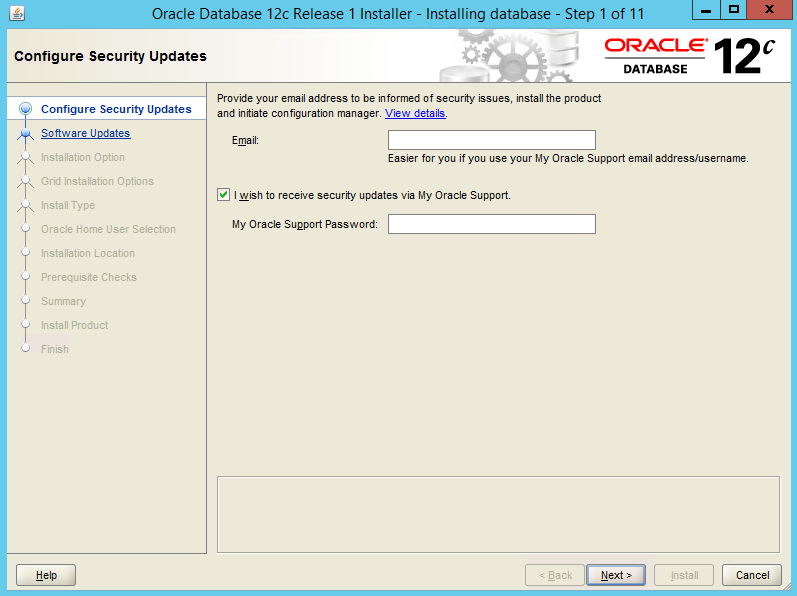
5. Digitare il proprio indirizzo email nella casella Email, se si desidera ricevere informazioni sugli aggiornamenti di sicurezza. Se si utilizza un indirizzo e-mail o un nome utente di Oracle Support, digitare la password nella casella My Oracle Support Password.
6. Fare clic su Next. Viene visualizzata la pagina Download Software Updates. Selezionare un'opzione e specificare i dettagli richiesti.
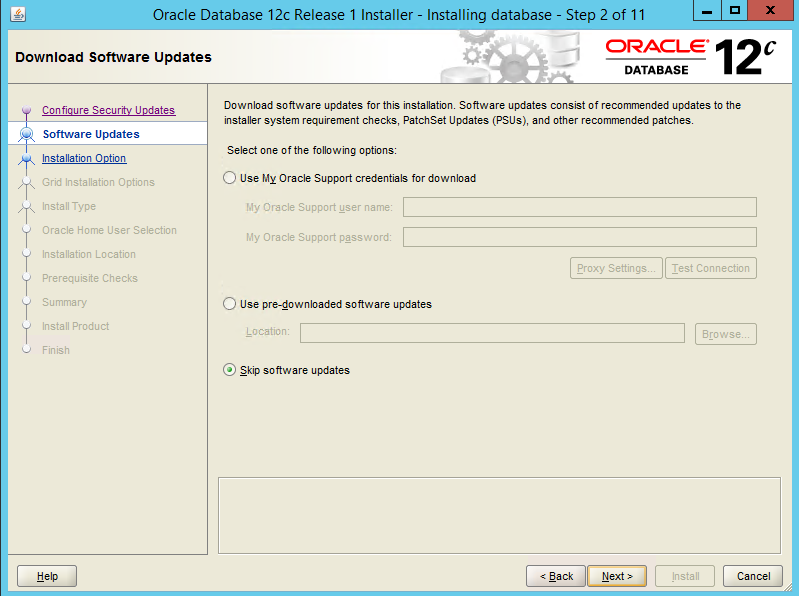
7. Fare clic su Next. Viene visualizzata la pagina Select Installation Option.
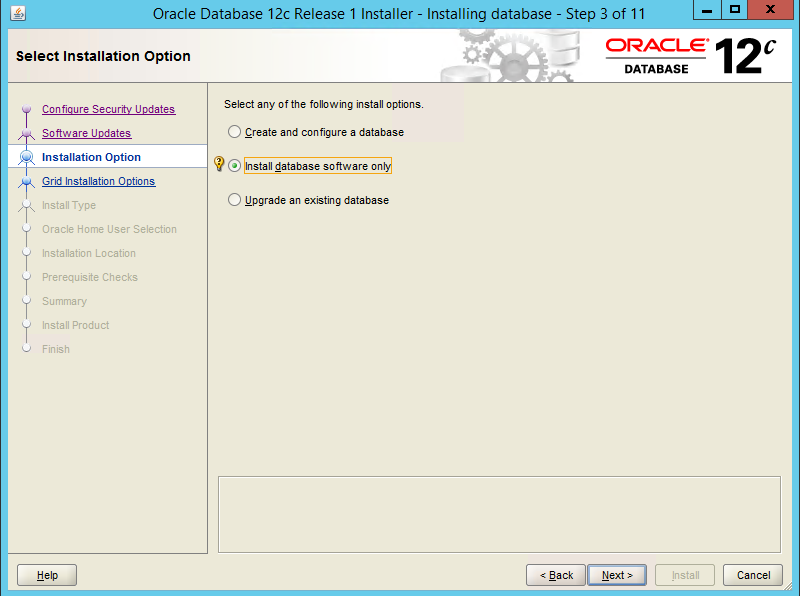
8. Fare clic su Install database software only per installare i file binari del database.
9. Fare clic su Next. Viene visualizzata la pagina Grid Installation Options.
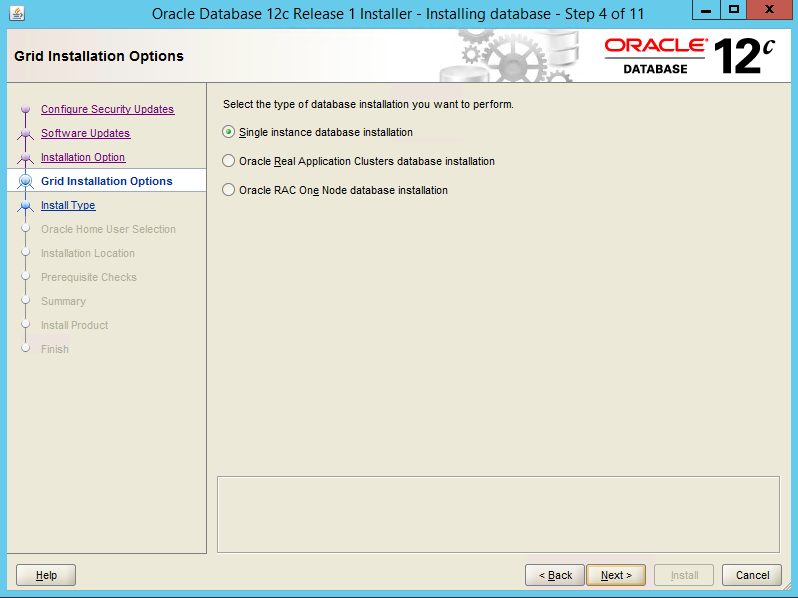
10. Fare clic su Single instance database installation per installare il database e i listener. Fare clic su Next. Viene visualizzata la pagina Select Product Languages.
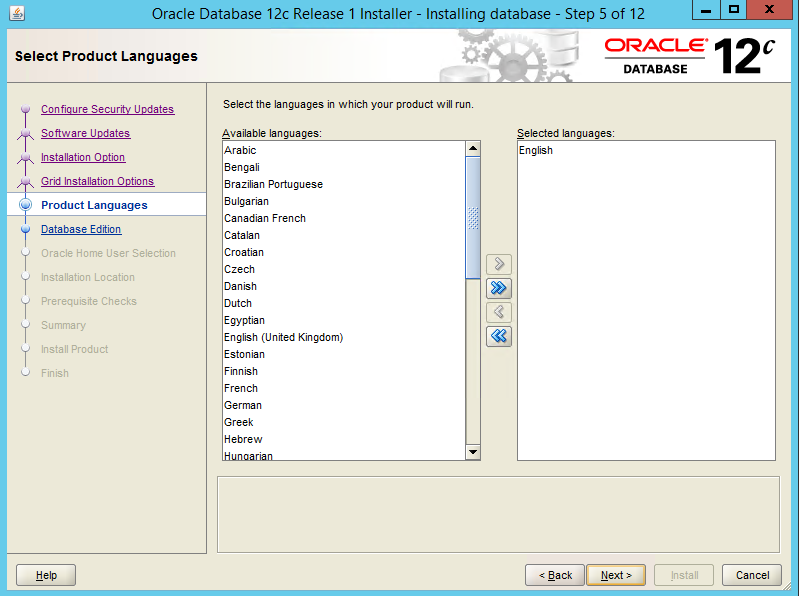
11. Selezionare la lingua richiesta e fare clic su Next. Viene visualizzata la pagina Select Database Edition.
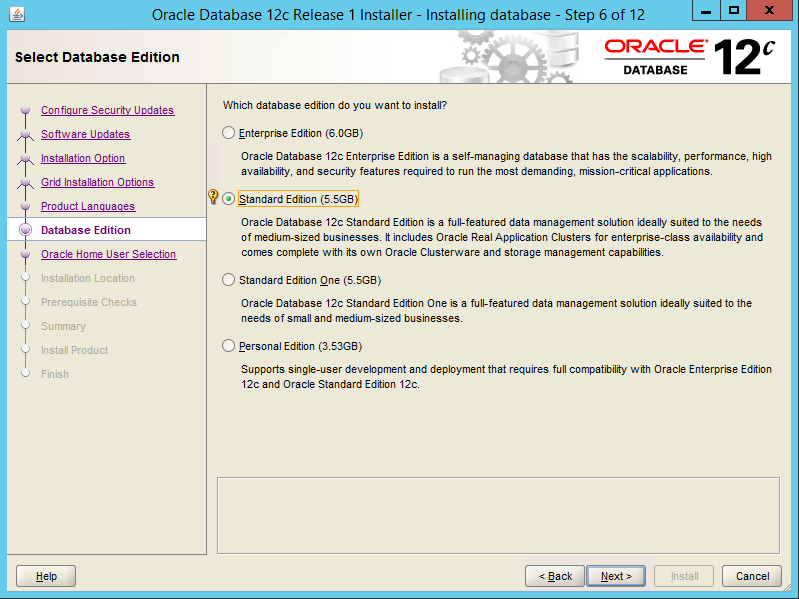
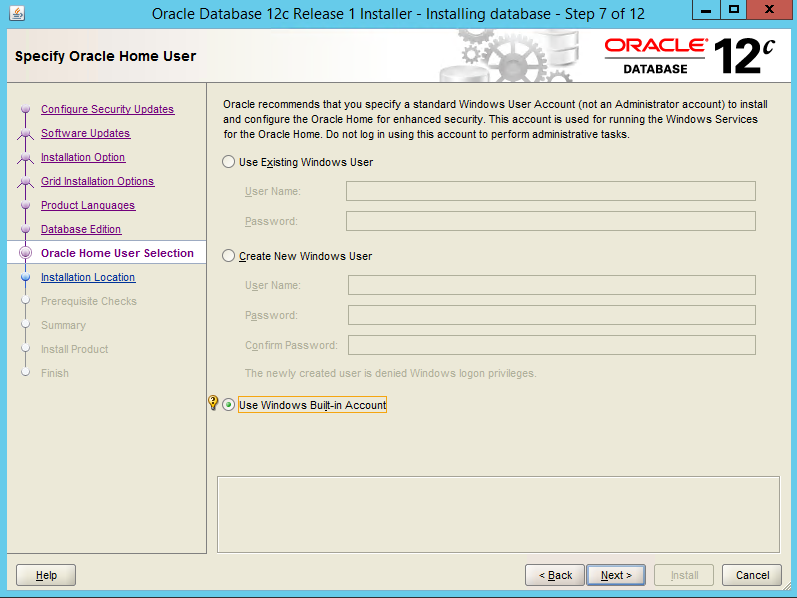
12. Selezionare il tipo di database e fare clic su Next. Viene visualizzata la pagina Specify Oracle Home User. Selezionare un account utente e digitare le credenziali richieste.
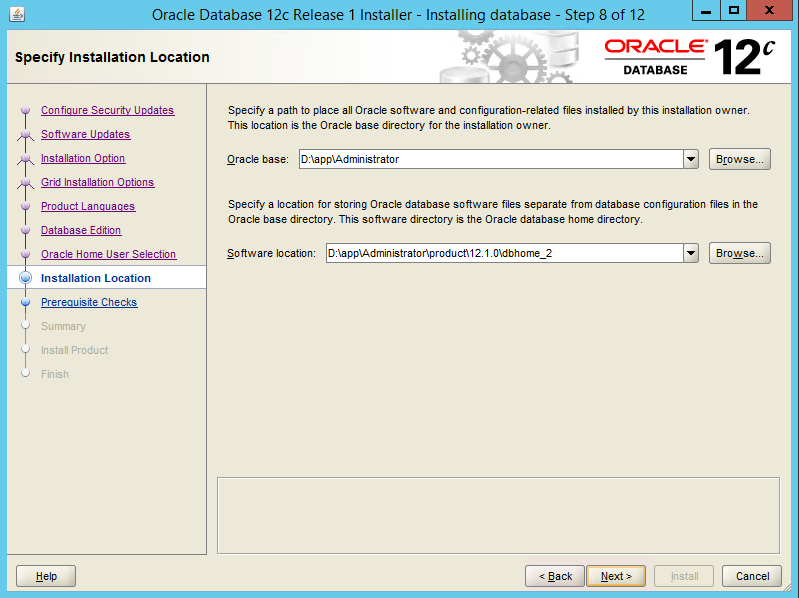
13. Fare clic su Next. Viene visualizzata la pagina Specify Installation Location. È consigliabile utilizzare i nomi e i percorsi predefiniti, ma è possibile modificare tali valori, se necessario.
◦ Oracle Base Location: la directory di primo livello per l'installazione di software Oracle. Il percorso predefinito viene suggerito automaticamente.
◦ Software Location: percorso della home di Oracle, all'interno del percorso di base di Oracle, dove vengono collocati i file binari del database Oracle di un'installazione particolare.
14. Fare clic su Next. Viene aperta la pagina Perform Prerequisite Checks. Il sistema viene controllato per verificare la presenza dei requisiti minimi per l'installazione. Al completamento dei controlli dei prerequisiti, viene visualizzata la pagina Summary.
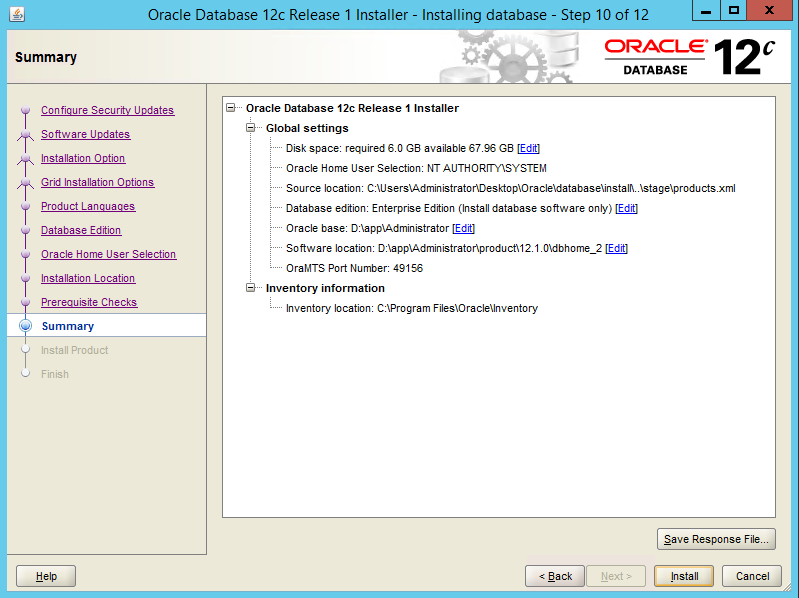
15. Fare clic su Installa. Viene visualizzata la pagina Install Product.
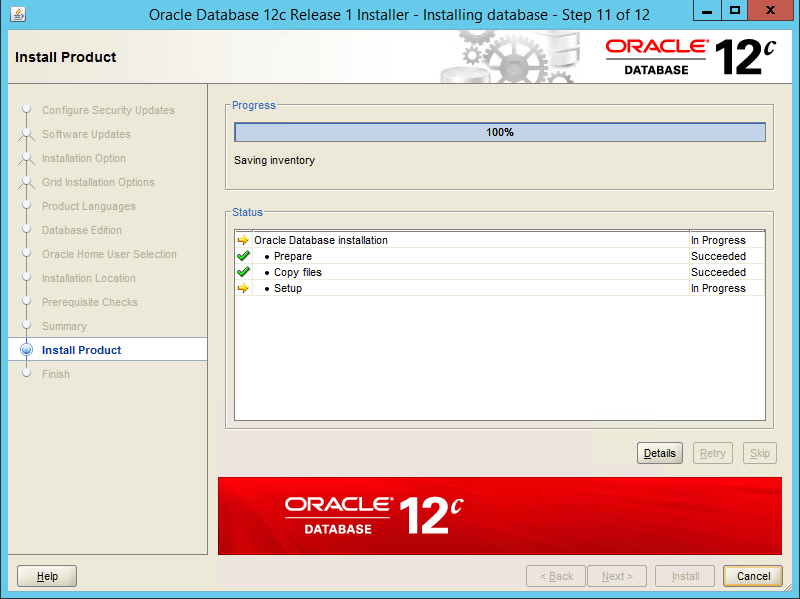
16. L'installazione potrebbe richiedere alcuni minuti. Al termine dell'installazione, viene visualizzata la pagina Finish. Fare clic su Chiudi.
| | Per default, Creo Elements/Direct Manager Server alloca 6 GB di memoria per MEMORY_MAX_TARGET e 5 GB di memoria per MEMORY_TARGET per il database Oracle 12c. Per modificare l'assegnazione di memoria per il database Oracle 12c, aprire l'editor SQL per Oracle e aggiornare i seguenti comandi: WRITE_FILE 5 "ALTER SYSTEM SET MEMORY_MAX_TARGET=6G SCOPE=SPFILE;" WRITE_FILE 5 "ALTER SYSTEM SET MEMORY_TARGET=5G SCOPE=SPFILE;" |
Verificare il nome utente
È necessario verificare che il nome utente, con diritti di amministratore per l'installazione del database in Creo Elements/Direct Manager Server, sia incluso nel gruppo ORA_DBA.
1. Fare clic con il pulsante destro del mouse su Risorse del computer sul desktop.
2. Fare clic su Gestione nel menu.
3. Fare doppio clic su Utenti e gruppi locali nel riquadro sinistro.
4. Fare clic sulla cartella Gruppi nel riquadro sinistro.
5. Fare doppio clic sul gruppo ora_dba nel riquadro destro.
6. Se il nome utente non è presente:
a. Fare clic su Add.
b. Digitare il nome utente.
c. Fare clic su OK.
Riavvio
È necessario riavviare il computer prima di installare Creo Elements/Direct Manager Server. Dopo il riavvio, continuare l'installazione di Creo Elements/Direct Manager Server.