Instalación de Creo Elements/Direct Job Server
Job Spooler Server (parte de la instalación de Creo Elements/Direct Manager Server) permite asignar una trabajo a un servidor Creo Elements/Direct Job Server y activar la ejecución en él. El ordenador con Creo Elements/Direct Job Server requiere Creo Elements/Direct Modeling (para los trabajos de análisis de colisiones y de generación de formatos 3D) o Creo Elements/Direct Drafting (para trabajos de generación de formatos 2D o de trazado).
Creo Elements/Direct Job Server se instala por separado de los demás componentes de Creo Elements/Direct Manager Server. Debido a la elevada carga de procesamiento, Creo Elements/Direct Job Server debe instalarse en un ordenador dedicado.
 |
Creo Elements/Direct Job Server requiere Microsoft.NET Framework 2.0.
|
Instalación de Creo Elements/Direct Job Server
1. Pulse en Modeling y Drafting, con 3D Access y 2D Access, en el DVD de la familia de productos Creo Elements/Direct para instalar Creo Elements/Direct Job Server.
2. Pulse en Siguiente. Se abre la ventana InstallShield Wizard.
3. Despeje todas las opciones excepto Creo Elements/Direct Job Server.
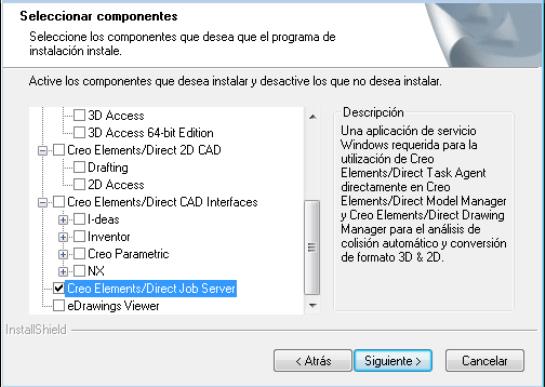
4. Pulse en Siguiente. Se abre la ventana Start Copying Files.

5. Verifique que Creo Elements/Direct Job Server aparece debajo de Parámetros actuales.
6. Pulse en Siguiente. Se abre la ventana Bienvenido.
7. Pulse en Siguiente. Se abre el cuadro de diálogo Contrato de licencia.
8. Pulse en Acepto los términos del acuerdo de licencia y, a continuación, en Siguiente. Se abre la ventana Carpeta de destino.
9. Por defecto, Creo Elements/Direct Job Server se instala en C:\Program Files\PTC\Creo Elements\Direct Job Server 20.8\.
10. Pulse en Siguiente. Se abre la ventana System check.
11. La ventana System check solo se muestra si el tamaño de la pila de escritorio en ese sistema es demasiado pequeño. La modificación del tamaño de la pila de escritorio no será efectiva mientras no se reinicie el sistema.
12. Pulse en Siguiente. Se abre la ventana Configurar.
13. Puerto
: puerto que utilizará Job Spooler al asignar un trabajo a este servidor. El puerto por defecto es 8897.
14. Pulse en Siguiente. Se abre la ventana Enter the Service User Name.

15. Por defecto, el servicio Creo Elements/Direct Job Server se ejecuta en modo Local System Account. Pulse en Why choose an account para obtener ayuda.
 | Creo Elements/Direct Job Server necesitará acceso a las impresoras para ejecutar trabajos de trazador. Si el servicio Creo Elements/Direct Job Server se ejecuta en modo de cuenta de sistema local, solo se puede acceder a las impresoras “locales”. Si el servicio Creo Elements/Direct Job Server se ejecuta en modo de cuenta de usuario, se puede acceder a todas impresoras, incluidas las impresoras de red disponibles para ese usuario. |
16. Pulse en Siguiente. Se abre la ventana Preparado para instalar el programa.
17. Pulse en Install. El proceso de instalación tardará unos minutos en completarse.
18. Al finalizar el proceso de instalación, se abre la ventana Finalizado - InstallShield Wizard.
19. Pulse en Finalizar.
| | La instalación de Creo Elements/Direct Job Server aumenta la pila de escritorio. Por lo tanto, es necesario reiniciar el equipo para que los cambios surtan efecto. |
Registro de Creo Elements/Direct Job Server
Una vez completada la instalación, registre Creo Elements/Direct Job Server desde la ficha Admin de Creo Elements/Direct Model Manager Standalone o Creo Elements/Direct Drawing Manager Standalone.
| | Se debe disponer de una licencia de Model Manager Task Agent. |
1. Pulse en Tareas.
2. En el panel Vistas de tareas y trabajos, pulse en Job Servers.
3. En el panel Tareas de Job Server, pulse en Agregar Job Server.
a. Host: permite especificar el nombre de host del ordenador donde se ha instalado Creo Elements/Direct Job Server.
b. Puerto: el puerto por defecto es 8897. Escriba el número de puerto que se ha utilizado durante la instalación, si es diferente.