启动和停止 Creo Elements/Direct Model Manager
要使用 Creo Elements/Direct Model Manager,您必须具有 Creo Elements/Direct Manager Server 用户名和密码。如果不知道或者没有用户名和密码,请告知通常处理这类事件的部门人员,例如 IT 部门、管理员或经理。
要从 Creo Elements/Direct Modeling 启动 Creo Elements/Direct Model Manager:
1. 单击应用程序,然后在基础组中单击  。模块对话框随即打开。
。模块对话框随即打开。2. 在模块窗格中单击 Model Manager 复选框。Creo Elements/Direct Model Manager 登录对话框随即打开。
3. 应用程序加载程序会检查系统上 Creo Elements/Direct Model Manager 的版本。
◦ 如果是首次启动 Creo Elements/Direct Model Manager,必须输入 Software Distribution Server 主机名。管理员将获得此信息。
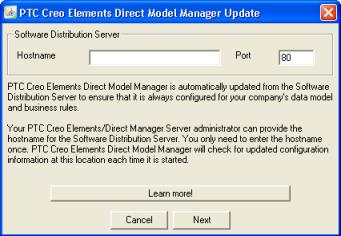
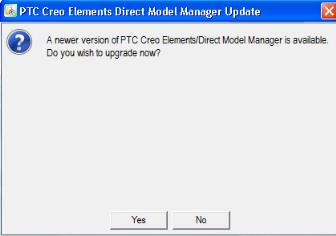
4. 如果提供了更新版本的 Creo Elements/Direct Model Manager,会打开 Creo Elements/Direct Model Manager 更新对话框。如果是可选升级,选择是否要升级。
5. Creo Elements/Direct Model Manager 登录对话框会随即打开;键入用户名和密码,然后单击确定。
6. 可以关闭模块窗口。
启动 Creo Elements/Direct Model Manager 后,应会打开 Creo Elements/Direct Model Manager 工具栏:
1. 在 Creo Elements/Direct Modeling 中,单击视图,然后在窗口组中单击  工具栏旁的箭头。
工具栏旁的箭头。2. 单击 Model Manager。
3. Creo Elements/Direct Model Manager 工具栏随即打开。
4. 可通过将工具栏窗口拖放到 Creo Elements/Direct Modeling 主工具栏上来停放工具栏窗口。
5. 单击文件夹图标 (显示在上述工具栏的左侧),打开 Creo Elements/Direct Model Manager 工作区。
还可以通过标准工具栏中的数据库图标访问 Creo Elements/Direct Model Manager 命令。
Creo Elements/Direct Model Manager 支持同时打开多个窗口。对于多个工作区窗口,在文件菜单中,单击 > 。
要停止 Creo Elements/Direct Model Manager:
1. 单击应用程序,然后在基础组中单击 。模块对话框随即打开。
。模块对话框随即打开。2. 在模块窗格中单击 Model Manager 复选框。Model Manager 登录对话框随即打开。
停用 Creo Elements/Direct Model Manager 时,将会关闭与 Creo Elements/Direct Manager Server 的连接。如果再次激活 Creo Elements/Direct Model Manager,需要再次输入用户名和密码。