Gestione gruppi
Tutti gli utenti vengono assegnati a uno o più gruppi. Il gruppo determina i file a cui gli utenti possono accedere e le attività che possono essere eseguite dall'utente nel database.
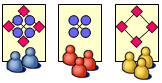
In modalità Semplice sono disponibili solo tre gruppi: Amministratori, Progettisti CAD (accesso in lettura/scrittura) e Progettisti non CAD (accesso in lettura).
È possibile... | |||
|---|---|---|---|
Gruppo | Modificare lo stato? | Creare/modificare modelli e documenti? | Visualizzare documenti? |
Progettisti | sì | sì | |
Approvatori | no | sì | |
Rilasciatori | no | sì | |
Gestori elementi rilasciati | no | no | sì |
Progettisti parti | no | solo parti | sì |
Rilasciatori parte | sì | no | sì |
Addetti al blocco | no | sì | |
PUBLIC1 | no | no | sì |
1Ogni utente è membro del gruppo PUBLIC. Non è possibile assegnare in modo specifico un utente al gruppo PUBLIC.
Visualizzazione dei gruppi di un utente
1. In Creo Elements/Direct Model Manager Standalone fare clic su Amministratore sulla barra dello spazio di lavoro.
2. Nel riquadro a sinistra, in Elementi che si desidera gestire, fare clic su Utenti e gruppi. Viene visualizzata la pagina Gestione utenti e gruppi.
3. Espandere Utenti e scorrere l'elenco fino a visualizzare il nome dell'utente.
4. Selezionare il nome dell'utente. Nel riquadro Dettagli (a sinistra) vengono elencati i gruppi a cui l'utente appartiene.
Spostamento di un utente da un gruppo all'altro o aggiunta di un utente ad altri gruppi
1. In Creo Elements/Direct Model Manager Standalone fare clic su Amministratore sulla barra dello spazio di lavoro.
2. Nel riquadro a sinistra, in Elementi che si desidera gestire, fare clic su Utenti e gruppi. Viene visualizzata la pagina Gestione utenti e gruppi.
3. Fare clic su [Attiva modalità avanzata] nella pagina Gestione utenti e gruppi per passare alla Modalità avanzata.
4. Nella pagina Gestione utenti e gruppi espandere Gruppi. Al posto di Amministratori, Progettisti CAD e Progettisti non CAD, verranno visualizzati i gruppi attuali utilizzati per determinare le funzionalità dell'utente.
5. Spostare gli utenti o aggiungerli nei nuovi gruppi come se si utilizzassero i comandi Taglia o Copia e Incolla per lo spostamento dei file.
a. Fare clic con il pulsante destro del mouse e scegliere Taglia o Copia dal menu contestuale.
b. Fare clic con il pulsante destro del mouse sul gruppo di destinazione e scegliere Incolla.
 | È inoltre possibile trascinare un utente in un gruppo. |
 | Se si sposta un utente in un gruppo diverso, tale utente dovrà chiudere e riavviare Creo Elements/Direct Model Manager. |