Rubriques avancées
Les informations et les conseils de cette page vont vous permettre de devenir un utilisateur avancé de Creo Elements/Direct Model Manager.
Organisation de l'espace de travail
Vous pouvez réorganiser l'espace de travail et l'ordre d'affichage pour l'adapter à vos besoins. Vous pouvez
• Trier l'ordre d'affichage en cliquant sur le nom de la colonne.
• Glisser et déposer des colonnes pour réorganiser leur ordre.
• Ajouter de nouvelles colonnes. Cliquez avec le bouton droit de la souris dans l'espace de travail, puis choisissez Disposition. Assurez-vous de cliquer en dehors de la colonne Structure et dans un endroit vierge.
Données maîtres
Les données maîtres représentent un concept important de la gestion de données et de Creo Elements/Direct Model Manager. Considérez les données maîtres comme un ensemble de modèles, plans, fichiers visualisables (eDrawings et XVL), documents de spécification, fichiers PDF et autres documents techniques associés qui définissent et décrivent une pièce physique. Les données maîtres comportent un numéro de pièce réel tel que 001-234. Le numéro de pièce peut être différent du Nom du modèle.
Les données maîtres organisent leurs données de conception dans une structure hiérarchique.
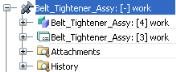
• Les modèles et les plans sont répertoriés sous les données maîtres et peuvent comporter de nombreuses révisions et notes de modification.
• D'autres documents, tels que des spécifications, des fichiers visualisables et des fichiers PDF, sont également répertoriés sous les données maîtres et sont stockés dans le dossier Pièces jointes.
Utilisation des assemblages
Après avoir modifié un modèle dans Creo Elements/Direct Modeling, effectuez une sauvegarde descendante dans Creo Elements/Direct Model Manager. Sélectionnez l'assemblage de niveau supérieur à sauvegarder. Creo Elements/Direct Model Manager identifiera et enregistrera uniquement les pièces modifiées.
• Si vous enregistrez la pièce à la place de l'assemblage de niveau supérieur, Creo Elements/Direct Model Manager recourt à un processus de sauvegarde à rebours pour chaque assemblage parent chargé dans Creo Elements/Direct Modeling. Par exemple, si vous modifiez une pièce à plusieurs niveaux de profondeur dans un assemblage et que vous l'enregistrez comme nouvelle révision mineure ou révision majeure, Creo Elements/Direct Model Manager identifiera automatiquement l'assemblage parent à enregistrer. Si vous enregistrez l'assemblage parent comme nouvelle révision mineure ou révision majeure, Creo Elements/Direct Model Manager revient en arrière pour identifier le parent de l'assemblage parent qui doit également être sauvegardé. Ce processus à rebours se poursuit jusqu'à la racine de l'arborescence ou jusqu'à ce que vous enregistriez l'une des pièces parentes comme pièce de remplacement (Ecraser) plutôt que comme révision mineure ou révision majeure.
Attribution d'un nom aux pièces référencées
La dénomination des données constitue une partie importante de la gestion des données de conception. Tenez compte des recommandations suivantes pour vous aider à nommer les pièces référencées, qui représentent une méthode pratique de réutilisation des données communes.
Faites preuve d'une logique élémentaire lors de la dénomination de vos pièces référencées. Lorsqu'une pièce référencée est présente dans
• un niveau d'un assemblage : utilisez un nom élémentaire. Creo Elements/Direct Modeling nomme la pièce originale avec le nom élémentaire, puis incrémente les autres pièces de .1. Le pseudo-dossier de la liste de structures de Creo Elements/Direct Modeling  vous indique le nom élémentaire de cette pièce.
vous indique le nom élémentaire de cette pièce.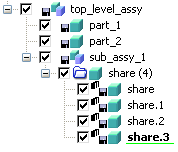
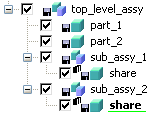
• Plusieurs niveaux de différents assemblages : utilisez le même nom élémentaire pour toutes les pièces référencées.
Copies instantanées
Conservez le mode de chargement de vos modèles dans Creo Elements/Direct Modeling à l'aide de Copies instantanées  . Un fichier de copie instantanée indique à Creo Elements/Direct Model Manager quoi charger (pièces et assemblages) et comment procéder (paramètres de l'environnement). Lors de l'enregistrement d'une copie instantanée dans Creo Elements/Direct Model Manager, l'instantané conserve vos paramètres d'environnement ; le nombre de clôtures ouvertes, la position de la caméra sur chaque élément, les éléments affichés ou désactivés, les règles de chargement et toutes les configurations 3D actives comme les vues éclatées. Lors du prochain chargement de la copie instantanée dans Creo Elements/Direct Modeling à partir de Creo Elements/Direct Model Manager, vous récupérerez l'intégralité de l'environnement de développement des produits, tel que vous l'avez quitté.
. Un fichier de copie instantanée indique à Creo Elements/Direct Model Manager quoi charger (pièces et assemblages) et comment procéder (paramètres de l'environnement). Lors de l'enregistrement d'une copie instantanée dans Creo Elements/Direct Model Manager, l'instantané conserve vos paramètres d'environnement ; le nombre de clôtures ouvertes, la position de la caméra sur chaque élément, les éléments affichés ou désactivés, les règles de chargement et toutes les configurations 3D actives comme les vues éclatées. Lors du prochain chargement de la copie instantanée dans Creo Elements/Direct Modeling à partir de Creo Elements/Direct Model Manager, vous récupérerez l'intégralité de l'environnement de développement des produits, tel que vous l'avez quitté.Il existe trois raisons principales d'utiliser les copies instantanées :
1. Vous pouvez enregistrer votre travail à la fin de la journée pour pouvoir y revenir rapidement plus tard.
2. Vous pouvez transmettre vos données à des tiers. Ils peuvent alors visualiser les éléments sur lesquels vous avez effectué un zoom avant et joindre une note à votre conception.
3. Vous pouvez vous préparer en vue d'une réunion de révision des conceptions. Configurez Creo Elements/Direct Modeling avec plusieurs clôtures, pièces et assemblages, configurations, etc. afin d'être prêt lors du démarrage de la révision des conceptions.
Les copies instantanées vous permettent :
• de charger plusieurs assemblages ou pièces d'assemblage en une seule étape ;
• d'ouvrir vos modèles ou assemblages avec le même nombre de clôtures qui étaient ouvertes lors de l'enregistrement de la copie instantanée ;
• de conserver la position de la caméra sur chaque élément ;
• de charger les configurations 3D actives lors de la sauvegarde du fichier de copie instantanée ;
• de recourir à des règles de chargement pour la mise à jour des modèles s'ils ont été modifiés depuis leur enregistrement dans la copie instantanée.
 | En réalité, les modèles ne sont pas enregistrés dans la copie instantanée. Au contraire, la copie instantanée ne sauvegarde que les paramètres d'environnement et de chargement et non les modèles ou leur géométrie. |