Statuswidersprüche untersuchen
Creo Elements/Direct Model Manager benachrichtigt Sie, wenn eine Inkonsistenz zwischen Ihren Sitzungsdaten und den in der Creo Elements/Direct Manager Server Datenbank gespeicherten Daten auftritt. Die Benachrichtigung wird in einem Popup-Fenster rechts unten auf dem Bildschirm angezeigt und gleichzeitig in der Creo Elements/Direct Model Manager Registerkarte "Benachrichtigungen" protokolliert.
In Creo Elements/Direct Model Manager stehen drei Werkzeuge zur Untersuchung von Inkonsistenzen zur Verfügung.
• DB-Eigenschaften: Anzeige des Dialogfensters DB-Eigenschaften.
• In Creo Elements/Direct Modeling hervorheben: Hebt das in Konflikt stehende Element in Creo Elements/Direct Modeling hervor. Dies ist insbesondere für Widersprüche eines Objekts innerhalb einer großen Baugruppe nützlich.
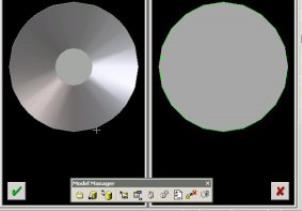
• Nebeneinander vergleichen: Lädt beide Versionen des Elementes in eigene Creo Elements/Direct Modeling Fenster, sodass Sie die Unterschiede vergleichen können.
So rufen Sie Werkzeuge zur Untersuchung und Behebung von Konflikten auf:
So rufen Sie die Werkzeuge zur Untersuchung und Behebung von Konflikten über den Creo Elements/Direct Model Manager Arbeitsbereich auf
1. Klicken Sie in der Arbeitsbereich-Leiste auf die Registerkarte Benachrichtigungen.
2. Klicken Sie mit der rechten Maustaste auf die Benachrichtigung, und wählen Sie im Kontextmenü entweder In Modeling hervorheben oder Nebeneinander vergleichen.
Klicken Sie auf > > , um Konflikte in Creo Elements/Direct Modeling aufzulösen.
Darstellungsfenster nebeneinander anzeigen:
• Um anzuzeigen, welches Objekt in der Strukturliste einem Darstellungsfenster zugeordnet ist, klicken Sie in das Darstellungsfenster.
• Um das für den Vergleich geladene Modell aus der Strukturliste zu entfernen, klicken Sie mit der rechten Maustaste in das Modell, und wählen Sie im Kontextmenü Löschen.
• Klicken Sie auf > > > , um das Vergleichsfenster zu schließen. Alternativ können Sie mit der rechten Maustaste auf das Modell klicken und dann im Kontextmenü > wählen oder im Fenster auf  klicken.
klicken.• Klicken Sie auf > > > , um ein Fenster zu aktualisieren. Alternativ können Sie mit der rechten Maustaste auf das Modell klicken und dann im Kontextmenü > wählen.
Auflösungsoptionen:
Die Aktionen zur Behebung von Statuswidersprüchen sind auf die gleiche Weise aufzurufen wie die Untersuchungswerkzeuge. Aktionen:
• Lokalem Modell neue SysID zuweisen: Beide Versionen bleiben erhalten, indem das lokale Modell eine neue System-ID erhält.
• Lokales Modell durch DB-Modell ersetzen: Aktualisiert das Modell, das Sie gerade in Creo Elements/Direct Modeling verwenden, mit dem aus der Creo Elements/Direct Manager Server Datenbank. Alle Änderungen, die Sie an Ihrem lokalen Modell vorgenommen haben, gehen verloren.
• DB-Modell durch lokales Modell ersetzen: Speichert das lokale Modell in der Creo Elements/Direct Manager Server Datenbank. Sie können entweder das Modell in der Datenbank überschreiben oder eine neue Version erstellen.
 | Nach einem Speichervorgang, bei dem SysID-Konflikte erzeugt wurden, müssen Sie das Modell neu laden, um die Unversehrtheit der Stammdaten zu gewährleisten. |