Gruppen verwalten
Alle Benutzer sind einer oder mehreren Gruppen zugewiesen. Durch die Gruppe wird festgelegt, auf welche Dateien Benutzer zugreifen und welche Aktivitäten sie in der Datenbank ausführen können.
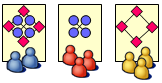
Im Einfachen Modus existieren nur drei Gruppen: Administratoren, CAD-Konstrukteure (Lese-/Schreibzugriff) und Nicht-CAD-Konstrukteure (Lesezugriff).
Kann ich... | |||
|---|---|---|---|
Gruppe | den Status ändern? | Modelle und Dokumente erstellen/ändern? | Dokumente anzeigen? |
Konstrukteure | ja | ja | |
Prüfer | nein | ja | |
Freigeber | nein | ja | |
FreigegebeneObjekteManager | nein | nein | ja |
Teilekonstrukteure | nein | nur Teile | ja |
Teilefreigeber | ja | nein | ja |
Sperrer | nein | ja | |
PUBLIC1 | nein | nein | ja |
1Jeder Benutzer ist ein Mitglied der Gruppe PUBLIC. Sie können Benutzer nicht explizit der Gruppe PUBLIC zuweisen.
Anzeigen der Gruppen eines Benutzers
1. Klicken Sie in Creo Elements/Direct Model Manager Standalone in der Arbeitsbereich-Leiste auf Admin.
2. Klicken Sie im linken Fensterbereich unter Was möchten Sie verwalten? auf Benutzer und Gruppen. Die Seite Benutzer- & Gruppen-Management wird geöffnet.
3. Erweitern Sie Benutzer, und blättern Sie durch die Liste zu dem Benutzernamen.
4. Wählen Sie den Benutzernamen aus. Im Fensterbereich Details (im linken Fensterbereich) werden die Gruppen aufgelistet, denen der Benutzer angehört.
Bewegen eines Benutzers von einer Gruppe in eine andere oder Hinzufügen eines Benutzers in zusätzliche Gruppen
1. Klicken Sie in Creo Elements/Direct Model Manager Standalone in der Arbeitsbereich-Leiste auf Admin.
2. Klicken Sie im linken Fensterbereich unter Was möchten Sie verwalten? auf Benutzer und Gruppen. Die Seite Benutzer- & Gruppen-Management wird geöffnet.
3. Klicken Sie auf der Seite Benutzer- & Gruppen-Management auf der [ Erweiterten Modus aktivieren ], um in den erweiterten Modus zu wechseln.
4. Erweitern Sie auf der Seite Benutzer- & Gruppen-Management den Eintrag Gruppen. Anstelle von Administratoren, CAD-Konstrukteuren und Nicht-CAD-Konstrukteuren können Sie jetzt die tatsächlichen Gruppen sehen, in denen die Möglichkeiten der Benutzer festgelegt werden.
5. Verschieben Sie Benutzer, oder fügen Sie sie neuen Gruppen hinzu. Gehen Sie dazu genauso vor beim Verschieben von Dateien mit Ausschneiden oder Kopieren und Einfügen.
a. Klicken Sie mit der rechten Maustaste auf den Benutzer, und wählen Sie im Kontextmenü Ausschneiden oder Kopieren.
b. Klicken Sie mit der rechten Maustaste auf die Zielgruppe, und wählen Sie im Kontextmenü Einfügen.
 | Sie können Benutzer auch durch Ziehen und übergeben in eine Gruppe bewegen. |
 | Wenn Sie einen Benutzer in eine andere Gruppe verschieben, muss dieser Benutzer Creo Elements/Direct Model Manager schließen und neu starten. |