Creo Elements/Direct Drawing Manager への図面の保存
2D 図面を Creo Elements/Direct Drawing Manager に保存すると、簡単に (再) 使用できます。また、Creo Elements/Direct Drawing Manager では履歴が保持されるため、データの紛失を防ぐことができます。Creo Elements/Direct Drawing Manager を使用すると、次の制御が可能です。
• 図面の所有状況: 図面の専有および専有解除を行い、ほかのユーザが図面を修正できるようにします。
• 図面のリビジョン: メジャーリビジョン、マイナーリビジョンの作成、または既存の図面の上書きを行います。
• 図面の状態: 作業中 (すべてのユーザによる編集および上書きが可能)、承認 (オーナのみ上書き可能)、リリース (上書き不可)。
重要な用語
Creo Elements/Direct Drawing Manager では、設計データの種類を表す 2 つの重要な用語を使用します。
• 図面: 物理的なパーツの 2D 表現です。
• 部品: 製造されるパーツ全体を作成する関連図面、および技術文書の集まりです。
各要素が独自の特性を備えていて、他の要素と相互に関連しています。図面は複数の部品に関連付けることができます。また、部品は複数の図面を含むことが可能です。
Creo Elements/Direct Drawing Manager で作業を開始するために、図面を保存します。Creo Elements/Direct Drafting と Creo Elements/Direct Drawing Manager が起動していることを確認してください。
Creo Elements/Direct Drawing Manager への図面の保存
1. ファイルシステムから Creo Elements/Direct Drafting に図面をロードします。
2. Creo Elements/Direct Drafting で、 > > の順にクリックします。「Drawing Manager」ウィンドウが開きます。
 |
Creo Elements/Direct Drawing Manager メニューは、Creo Elements/Direct Drafting ビューポートの左側に表示されます。
|
3. Creo Elements/Direct Drawing Manager に図面を保存します。
|
図面の名前を変更するには
|
|---|
|
1. Creo Elements/Direct Drafting でパーツ一覧を開きます。
2. Top を右クリックして、「名称変更」を選択します。
3. 図面の名前を入力します。Creo Elements/Direct Drawing Manager データベースに保存する際、ここで入力した値が使用されます。
Creo Elements/Direct Drawing Manager の「保存」ダイアログでも、図面の名前を変更できます。名前は Creo Elements/Direct Drawing Manager に保存され、同じ部品への接続は保持されますが、Creo Elements/Direct Drafting 内のパーツ名は変更されません。
|
a. 「全保管」をクリックすると、図面全体が保存されます。「パーツストア」をクリックすると、図面の一部が保存されます。
|
「全保管」と「パーツストア」の違いについて
|
|---|
|
「全保管」では、図面全体をデータベースに保存します。Creo Elements/Direct Drawing Manager は 1 つの部品と 1 つの図面を作成します。
「パーツストア」では、ユーザが選択したパーツを、図面内にあるほかの構成要素とは別に保存します。Creo Elements/Direct Drawing Manager はこのパーツ用の 1 つの部品と 1 つの図面を作成します。「パーツストア」は、複数の個別の図面から単一の新しい図面を作成する際に便利です。
|
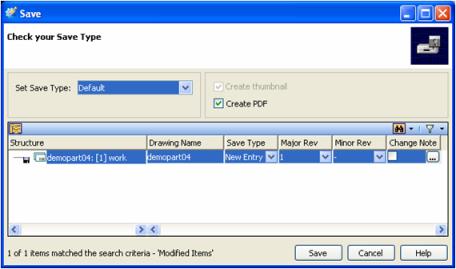
b. 「保存」ダイアログが開きます。Creo Elements/Direct Drawing Manager により、パーツ一覧から図面の名前が取得されます。デフォルトでは、この名前は Top です。
|
|
図面の PDF を作成するには、「保存」ダイアログの「PDF の作成」をオンにします。作成した PDF は、Creo Elements/Direct Drawing Manager ワークスペース内のアタッチメントフォルダに配置されます。
子パーツの保存時には、PDF の作成のチェックをオンにしていても、PDF は作成されません。
|
c. 「保存」をクリックします。
|
Creo Elements/Direct Drawing Manager の「保存」機能では、データの整合性が確認され、維持されます。
|
|---|
|
Creo Elements/Direct Drawing Manager は、名前の重複を識別して、データの整合性を確保します。データベースに保存されている図面は、それぞれ固有の名前でなければなりません。Creo Elements/Direct Drawing Manager で名前の重複が表示された場合は、データベースに同じ名前の図面がすでに存在しています。図面の名前を変更してから、再度保存してください。
|
4. いくつかの図面を実習用にデータベースに保存します。
便利な機能
Creo Elements/Direct Drawing Manager に 2D データを保存しました。ここでは、Creo Elements/Direct Drawing Manager ワークスペースに着目し、ファイルシステムの代わりに Creo Elements/Direct Drawing Manager を用いることの利点について説明します。
• 図面をすばやく簡単に検索できる
• 図面のステータスを確認できる
• 図面の部品を表示する
ご使用のシステムで試してください...
• 最新の図面を見つける
◦ ワークスペースバーの「最近使ったリスト」タブをクリックします。先ほど保存した図面に関するトップレベルの部品を表示します。+ をクリックして構造を展開し、その部品の子にあたる図面を確認します。
• 図面を識別する
◦ ワークスペースバーの「最近使ったリスト」タブをクリックし、図面を選択します。モデルのサムネイルイメージが「プレビュー」ペインに表示されます。「詳細」ペインで、図面の所有者、専有者、その他の詳細を確認します。
• 図面の現在の状態を確認する
◦ 図面をクリックし、「詳細」ペインで状態を確認します。
図面がリリースされた状態または承認状態である場合、そのパーツは最終バージョンであるため再使用に適しています。
リリースされた図面の作業状態が新バージョンの場合、そのパーツはすぐに変更される可能性があるため、安定状態になるまで再使用しないほうがよいかもしれません。