Caricamento di un disegno da Creo Elements/Direct Drawing Manager
Quando si utilizzano disegni del database di Creo Elements/Direct Drawing Manager, è possibile sfruttare i vantaggi offerti dalle opzioni avanzate descritte di seguito.
• Utilizzare diverse revisioni di un disegno.
• Identificare in modo semplice se il disegno è stato bloccato dall'utente corrente o da altri utenti.
• Includere note di modifica per ogni revisione di un disegno.
• Utilizzare dati di cartigli aggiornati in base ai valori del database.
Caricamento di un disegno da Creo Elements/Direct Drawing Manager a Creo Elements/Direct Drafting
1. Avviare una nuova sessione in Creo Elements/Direct Drafting e Creo Elements/Direct Drawing Manager.
2. Fare clic sulla scheda Elenco recente sulla barra dello spazio di lavoro di Creo Elements/Direct Drawing Manager.
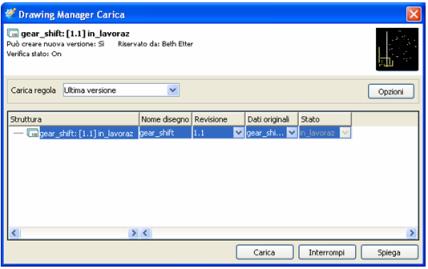
3. Fare clic con il pulsante destro del mouse sul disegno (come quello utilizzato in Parte 1) e selezionare Carica. Creo Elements/Direct Drawing Manager utilizza la revisione più recente del disegno. Viene visualizzata la finestra di dialogo Drawing Manager Carica.
 |
Se si fa doppio clic sul disegno, il disegno viene caricato direttamente in Creo Elements/Direct Drafting in base ai valori predefiniti della finestra di dialogo Carica.
|
4. Selezionare una Regola di caricamento per specificare la versione da utilizzare.
|
Regole di caricamento
|
||
|---|---|---|
|
Per impostazione predefinita, Creo Elements/Direct Drawing Manager carica la revisione più recente del disegno. Utilizzare Come memorizzato per caricare un disegno con la revisione in cui è stato memorizzato l'ultima volta.
|

5. Fare clic su Carica. Alla chiusura della finestra di dialogo Carica, assicurarsi di fare clic su Conferma in Creo Elements/Direct Drafting. Il disegno viene caricato.
|
Modalità di utilizzo dei nomi in Creo Elements/Direct Drawing Manager e Creo Elements/Direct Drafting.
|
|---|
|
Quando si carica un disegno da Creo Elements/Direct Drawing Manager, Creo Elements/Direct Drafting visualizza due nomi per il disegno.
• Nella barra del titolo superiore di Creo Elements/Direct Drafting viene visualizzato drawing_manager.mi. Si tratta del nome predefinito dei file .mi memorizzati in Creo Elements/Direct Drawing Manager.
• Nell'angolo superiore sinistro della finestra della vista di Creo Elements/Direct Drafting viene visualizzato il nome del disegno così come è stato salvato in Creo Elements/Direct Drawing Manager.
È consigliabile verificare sempre il nome del disegno nella finestra della vista o accedere al menu Creo Elements/Direct Drawing Manager e fare clic su > . L'ID disegno indica il nome del disegno, il numero di revisione e lo stato. L'ID disegno è inoltre utile se al disegno si lascia il nome Top.
|
Modifica del disegno in Creo Elements/Direct Drafting
Quando si modifica un disegno, utilizzare le funzioni aggiuntive di Creo Elements/Direct Drawing Manager.
1. Apportare alcune modifiche al disegno.
2. Salvare il disegno in Creo Elements/Direct Drawing Manager. Nella finestra di dialogo Salva selezionare Rev. sostanziale come Tipo di salvataggio, quindi aggiungere una Nota di modifica per la spiegazione della modifica.
|
Note di modifica
|
|---|
|
Nella finestra di dialogo Salva fare clic su
 per aprire la finestra di dialogo Nota di modifica. Il numero in Modifica Indice rappresenta la revisione del disegno. per aprire la finestra di dialogo Nota di modifica. Il numero in Modifica Indice rappresenta la revisione del disegno.• Immettere un Commento con una descrizione delle modifiche.
• Immettere un Titolo per la nota di modifica.
Per visualizzare le Note di modifica in seguito, aprire il menu Proprietà DB e selezionare la scheda Note.
|
 |
Assicurarsi di rendere identificabili le modifiche apportate con una nota di modifica in modo da rendere noto ad altri progettisti il motivo per cui si sono modificati i dati.
|
Verifica per l'utente
Sono stati caricati e modificati dati 2D. È ora opportuno esaminare le funzioni Carica e i vantaggi offerti dal caricamento dei dati dal database:
• Lavorare solo con i dati necessari.
• Verificare le proprietà dei dati.
Presentazione della finestra di dialogo Carica di Creo Elements/Direct Drawing Manager
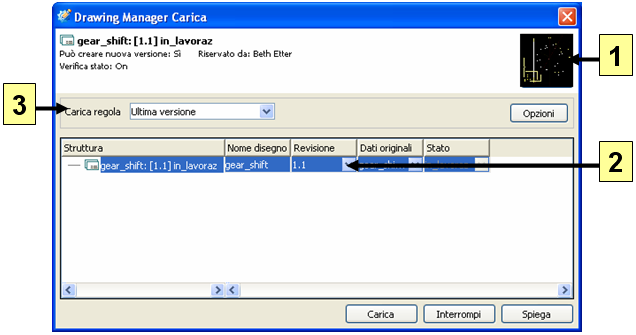
1. Anteprima. Immagine in miniatura del disegno.
2. Revisione. Scegliere la revisione che si desidera caricare.
3. Regola di caricamento. Selezionare una Regola di caricamento per il disegno.
Verifica sul sistema in uso
• Visualizzare le revisioni dei disegni.
◦ Nello spazio di lavoro fare clic con il pulsante destro del mouse su un disegno e scegliere > . Fare clic sulla colonna Struttura per modificare l'ordine delle revisioni da crescente a decrescente. Aprire le altre schede per visualizzare informazioni aggiuntive sul disegno.
• Gestire più revisioni di un disegno.
◦ In Proprietà DB, aprire la scheda Note. Individuare tutte le note di modifica relative al disegno. È anche possibile aggiungere una nuova nota: fare clic su Aggiungi e digitare un commento.
|
|
Quando Creo Elements/Direct Drawing Manager è attivato, è possibile utilizzare l'insieme di cornici archiviato nel database. Quando si modifica una di queste cornici, le modifiche apportate verranno visualizzate in tutti i disegni che utilizzano la cornice. I cartigli di queste cornici contengono valori relativi al disegno acquisiti dal database, dai dati originali e dalle note di modifica.
Per aggiungere alcuni riferimenti di testo ai cartigli, accedere al menu Creo Elements/Direct Drawing Manager in Creo Elements/Direct Drafting e selezionare > .
|