Schnellsuche
Mithilfe der Schnellsuche finden Sie mühelos Elemente in Ihrer Creo Elements/Direct Manager Server Datenbank, ohne sich Gedanken über den Datentyp oder das Festlegen von Suchparametern machen zu müssen. Darüber hinaus befindet sie sich immer in der rechten oberen Ecke des Arbeitsbereichs, unabhängig davon, welche Registerkarte geöffnet ist.
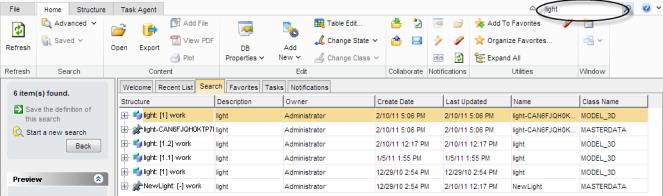
Bei der Schnellsuche wird nicht zwischen Groß- und Kleinbuchstaben unterschieden, und Sie können:
• Ein Sternchen (*) als Platzhalterzeichen verwenden.
• Teile von Namen eingeben.
Eine Schnellsuche durchfuhren
1. Geben Sie in das Textfeld die gesuchte Zeichenfolge ein (oder fugen Sie sie ein).
2. Drücken Sie die Eingabetaste, oder klicken Sie auf  . Ihre Suchergebnisse werden auf der Registerkarte Suchen angezeigt.
. Ihre Suchergebnisse werden auf der Registerkarte Suchen angezeigt.3. Wenn Sie eine komplexere Suche durchfuhren möchten, befolgen Sie die Anweisungen auf der Registerkarte Suchen.
Beispiel
Bei der Schnellsuche werden Modelle in der Datenbank anhand ihrer eindeutigen Kennung gesucht: eine Kombination aus Name, Version und Modellklassenname. Die Schnellsuche bietet besonders dann Vorteile, wenn Sie meistens anhand von Namen oder Teilenummern nach Teilen suchen.
So können Sie einfach nach einem Teil suchen, indem Sie <name>* eingeben. Wenn Sie nach einem bestimmten Stammdatensatz suchen, können Sie <name>*MASTER* eingeben.
 | Weil die Schnellsuche auf eindeutigen IDs basiert, gibt Creo Elements/Direct Drawing Manager möglicherweise Elemente aus Klassen zurück, die für Sie nur von geringem Interesse sind. Mit dem Tag <ExcludeSearchClassName> in Ihrer xml-Datei kann Ihr Administrator Klassen von der Suche ausschließen. (Weitere Informationen dazu finden Sie im Anpassungshandbuch.) |