Gestion des groupes
Tous les utilisateurs sont affectés à un ou plusieurs groupes. Le groupe détermine les fichiers qui leur sont accessibles et les opérations réalisables dans la base de données.
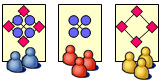
En mode simple, il n'existe que trois groupes : administrateurs, concepteurs CAO (accès en lecture et en écriture) et concepteurs non CAO (accès en lecture).
Puis-je... | |||
|---|---|---|---|
Groupe | Modifier l'état ? | Créer/modifier des modèles et des documents ? | Visualiser des documents ? |
Utilisateurs de type Conception | Oui | Oui | |
Utilisateurs de type Approbation | Non | Oui | |
Utilisateurs de type Officialisation | Non | Oui | |
Utilisateurs de type ResponsablesElémentsOfficialisés | Non | Non | Oui |
Utilisateurs de type Conception de pièces | Non | Pièces uniquement | Oui |
Utilisateurs de type Officialisation de pièces | Oui | Non | Oui |
Utilisateurs de type Verrouillage | Non | Oui | |
PUBLIC1 | Non | Non | Oui |
1 Chaque utilisateur appartient au groupe PUBLIC. Vous ne pouvez pas affecter un utilisateur spécifiquement au groupe PUBLIC.
Afficher les groupes d'un utilisateur
1. Dans Creo Elements/Direct Drawing Manager Standalone (version autonome), cliquez sur Admin dans la barre d'espace de travail.
2. Dans le volet gauche, sous Que voulez-vous gérer ?, cliquez sur Utilisateurs et groupes. La page Gestion des utilisateurs et des groupes s'ouvre.
3. Développez Utilisateurs et faites défiler la liste jusqu'au nom de l'utilisateur.
4. Sélectionnez le nom de l'utilisateur. Le volet Détails (dans le volet gauche) répertorie les groupes auxquels l'utilisateur appartient.
Déplacer un utilisateur d'un groupe à un autre, ou ajouter un utilisateur à des groupes supplémentaires
1. Dans Creo Elements/Direct Drawing Manager Standalone (version autonome), cliquez sur Admin dans la barre d'espace de travail.
2. Dans le volet gauche, sous Que voulez-vous gérer ?, cliquez sur Utilisateurs et groupes. La page Gestion des utilisateurs et des groupes s'ouvre.
3. Cliquez sur [Activer le mode avancé], sur la page Gestion des utilisateurs et des groupes pour passer en mode Avancé.
4. Sur la page Gestion des utilisateurs et des groupes, développez Groupes. Au lieu d'Administrateurs, de Concepteurs CAO et de Concepteurs non CAO, vous pouvez à présent voir les véritables groupes utilisés pour déterminer les capacités des utilisateurs.
5. Déplacez des utilisateurs ou ajoutez-les à de nouveaux groupes de la même manière que vous utilisez couper ou copier / coller pour déplacer des fichiers.
a. Faites un clic-droit sur l'utilisateur et, dans le menu contextuel, cliquez sur Couper ou Copier.
b. Faites un clic-droit sur le groupe de destination et, dans le menu contextuel, cliquez sur Coller.
 | Vous pouvez également faire glisser un utilisateur et le déposer sur un groupe. |
 | Si vous déplacez un utilisateur dans un autre groupe, cet utilisateur devra fermer et redémarrer Creo Elements/Direct Drawing Manager. |