示例 - 凸轮轮廓
以下是描述如何创建凸轮轮廓然后对其进行修改的示例:
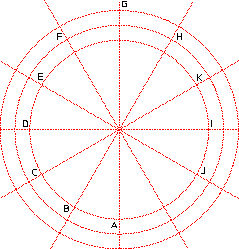
构造以下几何 (请参见下图):
• 0 0 处的水平和竖直线
• 35 40 45 处的圆
• 角度 30 60 120 150 处的线
凸轮轮廓 - 1
要创建初始轮廓:
1. 单击 Drafting,然后在绘制组中单击  样条旁的箭头。
样条旁的箭头。2. 单击 插值。
插值。3. 单击封闭复选框。
4. 指定点 A、B 至 J。
5. 单击  确定。
确定。
确定。凸轮轮廓 - 2

现在要在 K 处添加插值点:
1. 单击修改,然后在绘制组中单击 插值旁的箭头。
插值旁的箭头。2. 在修改点下单击  添加。
添加。
添加。3. 单击样条。
4. 单击靠近点 K 的样条上的点。
5. 单击 K 处的交点。
凸轮轮廓 - 3

要删除插值点:
1. 单击修改,然后在绘制组中单击 插值旁的箭头。
插值旁的箭头。2. 在修改点下单击  删除。
删除。
删除。3. 单击样条。
4. 单击 C 点。
该点已被删除。
要更改插值点的位置:
1. 单击修改,然后在绘制组中单击 插值旁的箭头。
插值旁的箭头。2. 在修改点下单击  更改。
更改。
更改。3. 单击样条。
4. 单击点 F。
5. 移动该点并单击点 F1。
要更改点 F1 处的角度:
1. 单击修改,然后在绘制组中单击 插值旁的箭头。
插值旁的箭头。2. 在修改切向下单击 更改。
更改。3. 单击样条。
4. 单击点 F1。
系统将显示指示倾斜方向的箭头。现在可单击某个点来指示方向,也可在用户输入行中键入一个值。(在本例中使用的角度为 10°。)
5. 在用户输入行键入 10,然后按 ENTER 键。
凸轮轮廓 - 最终形状
