数据库匹配示例
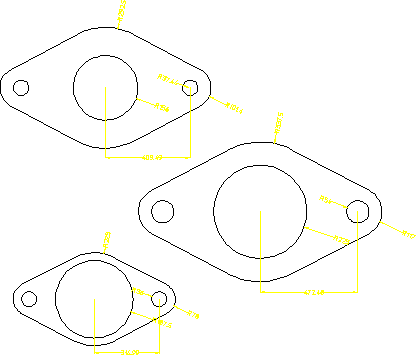
1. 绘制并标注下图中所示的法兰。
图 106. 用于数据库匹配的初始零件

2. 将法兰添加到尺寸数据库:
a. 从绘图中删除构造线。
b. 单击 Drafting,然后在注释组中单击更多。
c. 在自动标注下,单击  匹配。
匹配。
匹配。将打开尺寸匹配对话框。
d. 单击添加。
e. 出现提示时键入名称 'Flange 001'。
f. 通过框选来选择整个绘图。
Creo Elements/Direct Drafting 会将绘图添加到尺寸数据库中。
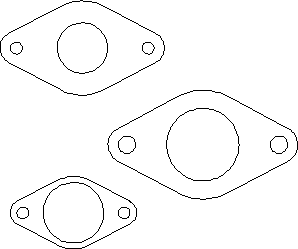
3. 从绘图中删除所有尺寸,并使用修改选项卡上的按钮生成此绘图的两个或三个备份。可以通过缩放整个零件或重新调整孔的大小,进一步修改各个副本 (请参见下图)。请勿执行会改变零件基本拓扑的修改。
图 107. 需要尺寸的新零件
4. 返回尺寸匹配对话框,然后在数据库表中单击 Flange 001 条目。
Creo Elements/Direct Drafting 会在样式显示窗口中显示 Flange 001 条目。
5. 通过直接在样式显示窗口中单击,在 Flange 001 条目上标识参考元素。对于此示例,一开始应单击法兰左下边上的线元素。
6. 在绘图中的其中一个法兰上标识对应的目标元素。
Creo Elements/Direct Drafting 会将标注从数据库条目传递到目标绘图 (请参见下图)。可能需要重复前两步,才能传递法兰孔的标注。
请注意,每次将尺寸从数据库传递到目标时,都会突出显示数据库条目的一部分。数据库元素突出显示后,将无法在命令的此次迭代中进行进一步匹配。可以单击数据库表中的条目名称来开始新的命令迭代。
7. 根据需要重复前三个步骤,直到绘图中的所有法兰标注完毕。
图 108. 从数据库分配尺寸