全要素選択
要素を選択するときはそのつど、カレントパーツから選択するかまたはパーツツリー全体から選択するかを決めることができます。全要素選択を行うと、パーツツリー全体から要素を選択できます。
• 「選択」ウィンドウで、「選択」、「全要素」、「全て」の順にクリックします。
「全要素」をクリックしない場合、Creo Elements/Direct Drafting の初期値は、カレントパーツです。
1. 「ユーティリティ」グループの  「削除」をクリックします。
「削除」をクリックします。2. 「ユーティリティ」グループで、 「選択」 >
  「上級」の順にクリックします。
「選択」 > 「上級」の順にクリックします。「選択」ウィンドウが開きます。
または、F2 キーを押して、「選択」ウィンドウを開きます。
3. 「選択」、「全要素」、「全て」、「確認」、「OK」の順にクリックします。
このコマンドを実行すると、たとえアクティブパーツがトップパーツでなくても、パーツツリーの全要素を削除します。
ただし、パーツツリーに含まれているすべての要素 (図形、下書き線、テキスト) を削除しても、パーツツリー全体を削除することはできませんので注意してください。つまり、カレントパーツは決して削除されず、トップパーツへのパスは常に維持されます。
次の図のパーツ構造を使用したいくつかの例は、「選択」の機能を示しています。
パーツ構造の例
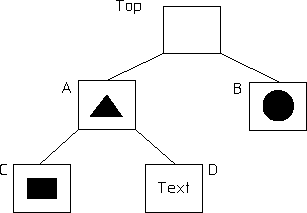
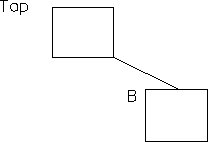
カレントパーツを 'B' としてグローバルに削除すると、トップパーツおよび 'B' が残ります。次の図を参照してください。
トップパーツと 'B'
カレントパーツを 'A' としてグローバルに削除すると、トップパーツおよび 'A' が残ります。次の図を参照してください。
トップパーツと 'A'

カレントパーツを 'D' としてグローバルに削除すると、トップパーツ 'D' と親パーツの 'A' が残ります。次の図を参照してください。
トップパーツ + D + A
