Quotatura in serie
Questa sezione illustra come quotare più gruppi geometrici lineari.
Creo Elements/Direct Drafting disegna le quote in serie come parallele alla prima quota e in serie rispetto allo stesso asse. La posizione della prima quotatura della serie deve essere scelta in modo che le quotature successive di quella serie non si sovrappongano alla geometria del disegno o ad altre quotature. È possibile correggere eventuali errori facendo clic più volte su  Annulla, in modo da rimuovere le quote precedenti. Dopo di che, si può fare clic sui punti giusti.
Annulla, in modo da rimuovere le quote precedenti. Dopo di che, si può fare clic sui punti giusti.Creo Elements/Direct Drafting consente di definire l'orientamento delle quote in serie relativamente a elementi della geometria utilizzando i pulsanti della raccolta Orienta.
Tutti i pulsanti consentono di applicare la quotatura a un singolo elemento lineare di disegno o a un gruppo di elementi, a seconda della selezione. È possibile:
• Fare clic su due punti di quotatura qualsiasi. La linea fra i due punti viene quotata.
• Fare clic su un singolo elemento lineare di disegno. Il punto iniziale dell'elemento selezionato diventa il primo punto di quotatura. Selezionare su questo un secondo punto di quotatura o qualunque altro elemento lineare di disegno per completare la quotatura.
• Selezionare più elementi di disegno lineari con  Seleziona o racchiudendoli in un riquadro. I punti estremi di ciascuno degli elementi selezionati diventano punti di quotatura e ciascun elemento viene quotato.
Seleziona o racchiudendoli in un riquadro. I punti estremi di ciascuno degli elementi selezionati diventano punti di quotatura e ciascun elemento viene quotato.Se è stata selezionata la casella di controllo Automatico (spostamento automatico delle quote) nelle impostazioni della funzione Opzioni della finestra di dialogo Impostazioni Quote, Creo Elements/Direct Drafting posiziona automaticamente le nuove quote. Il posizionamento Automatico si applica soltanto quando sono stati selezionati più elementi per la quotatura.
Se si è deselezionato la casella di controllo Automatico (spostamento automatico delle quote) nelle impostazioni relative a Opzioni della finestra di dialogo Impostazioni Quote, posizionare le quote nel disegno manualmente. Una traccia della quotatura appare quando si selezionano gli elementi. Spostare la traccia sul disegno fino a che il testo della quotatura non si trovi nella posizione desiderata. Fare clic sulla posizione desiderata per il testo perché Creo Elements/Direct Drafting disegni la quota o le quote. Quando vengono selezionati più elementi, la traccia mostra contemporaneamente le quotature proposte per tutti gli elementi.
La figura che segue mostra esempi di quotature in serie utilizzando ciascuna opzione.
Quotatura in serie
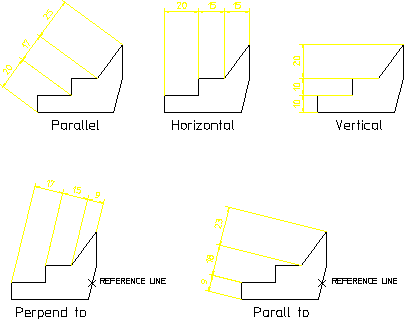
Per disegnare quotature in serie:
1. Fare clic su Drafting, quindi nella casella di gruppo Annota, fare clic sulla freccia accanto a  Lineare.
Lineare.2. Fare clic su  In serie, quindi fare clic sul pulsante Orienta necessario nella raccolta ed eseguire la procedura associata.
In serie, quindi fare clic sul pulsante Orienta necessario nella raccolta ed eseguire la procedura associata.Pulsante Orienta | Funzione | Procedura |
|---|---|---|
 Parallela Parallela | Disegnare quote in serie lungo un piano inclinato. | a. Fare clic sui primi due punti di quotatura. Questi definiscono l'angolo per questa e per le successive quotature in serie. b. Se la selezione iniziale contiene più elementi di disegno, viene chiesto di identificare uno di questi per fornire l'angolo di riferimento per la serie. c. Se si è deselezionato la casella di controllo Automatico (posizionamento automatico delle quote) nelle impostazioni relative a Opzioni della finestra di dialogo Impostazioni Quote, fare clic sulla posizione desiderata per il testo o i testi delle quote utilizzando la traccia di quota come strumento di guida. d. Per continuare la quotatura in serie lungo il piano inclinato, selezionare altri elementi lineari. e. Fare clic su  OK. OK. |
 Orizzontale Orizzontale | Disegnare quote in serie nel piano orizzontale. | a. Fare clic sui punti di quotatura o sugli elementi da quotare. Se la selezione contiene più elementi di disegno, questi diventano i primi membri della serie. b. Se si è deselezionato la casella di controllo Automatico (posizionamento automatico delle quote) nelle impostazioni relative a Opzioni della finestra di dialogo Impostazioni Quote, fare clic sulla posizione desiderata per il testo o i testi delle quote utilizzando la traccia di quota come strumento di guida. c. Per continuare la serie, selezionare altri elementi lineari. d. Fare clic su OK. |
 Verticale Verticale | Disegnare quote in serie nel piano verticale. | a. Fare clic sui punti di quotatura o sugli elementi da quotare. Se la selezione contiene più elementi di disegno, questi diventano i primi membri della serie. b. Se si è deselezionato la casella di controllo Automatico (posizionamento automatico delle quote) nelle impostazioni relative a Opzioni della finestra di dialogo Impostazioni Quote, fare clic sulla posizione desiderata per il testo o i testi delle quote utilizzando la traccia di quota come strumento di guida. c. Per continuare la serie, selezionare altri elementi lineari. d. Fare clic su OK. |
 Perpendicolare alla linea Perpendicolare alla linea | Disegnare una quota in serie perpendicolare a una determinata linea. | a. Fare clic su una linea di riferimento. Come linea di riferimento si può usare qualunque linea del disegno. b. Fare clic sui punti di quotatura o sugli elementi da quotare. Se la selezione contiene più elementi di disegno, questi diventano i primi membri della serie. c. Se si è deselezionato la casella di controllo Automatico (posizionamento automatico delle quote) nelle impostazioni relative a Opzioni della finestra di dialogo Impostazioni Quote, fare clic sulla posizione desiderata per il testo o i testi delle quote utilizzando la traccia di quota come strumento di guida. d. Per continuare la serie, selezionare altri elementi lineari. e. Fare clic su OK. |
 Parallela alla linea Parallela alla linea | Disegnare una quota in serie parallela a una linea di riferimento. | a. Selezionare una linea di riferimento. Come linea di riferimento si può identificare una qualunque linea del disegno. b. Fare clic sui punti di quotatura o sugli elementi da quotare. Se la selezione contiene più elementi di disegno, questi diventano i primi membri della serie. c. Se si è deselezionato la casella di controllo Automatico (posizionamento automatico delle quote) nelle impostazioni relative a Opzioni della finestra di dialogo Impostazioni Quote, fare clic sulla posizione desiderata per il testo o i testi delle quote utilizzando la traccia di quota come strumento di guida. d. Per continuare la serie, selezionare altri elementi lineari. e. Fare clic su OK. |