Elemente automatisch trennen
Bevor Sie mit dem Zeichnen beginnen, müssen Sie das Kontrollkästchen Trennen aktivieren, damit Elemente automatisch an den Trennpunkten getrennt werden. Dabei bleiben die Konturen geschlossen (wichtig beim automatischen Schraffieren).
So aktivieren Sie das Kontrollkästchen Trennen:
1. Klicken Sie auf > >  Geometrie.
Geometrie.Das Dialogfenster Geometrievorgaben wird geöffnet.
2. Aktivieren Sie im Bereich Geometrie das Kontrollkästchen Trennen.
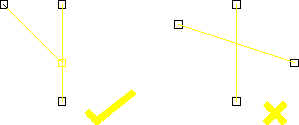
Beim Erstellen eines neuen Elements wird in Creo Elements/Direct Drafting geprüft, ob das neue Element auf einem anderen Element endet. Ist dies der Fall, dann wird das andere Element (wenn möglich) an diesem Punkt getrennt. Wenn das neue Element das alte Element kreuzt, wird das alte Element nicht getrennt.
Die folgende Abbildung zeigt das Prinzip der Elementtrennung.
Elemente trennen
 Wenn Sie ein Element löschen, dessen Endpunkt auf anderen Elementen liegt, und wenn das Kontrollkästchen Trennen aktiviert ist, versucht Creo Elements/Direct Drafting, die verbleibenden Elemente automatisch in ein Element zusammenzuführen. Wenn Sie ein Element löschen, dessen Endpunkt auf anderen Elementen liegt, und wenn das Kontrollkästchen Trennen aktiviert ist, versucht Creo Elements/Direct Drafting, die verbleibenden Elemente automatisch in ein Element zusammenzuführen. |