Beispiele für Löschvorgänge
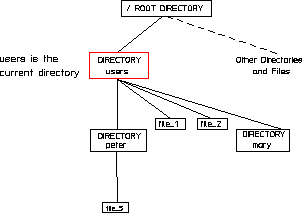
In den folgenden Beispielen wird davon ausgegangen, dass das aktuelle Verzeichnis /users ist.
In der folgenden Abbildung ist die Dateistruktur vor dem Löschen zu sehen:
Dateistruktur vor dem Löschen
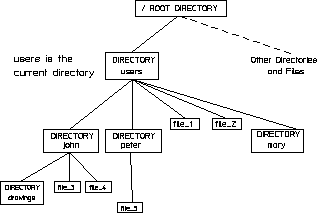
Beispiel 1
So löschen Sie die Dateien file_1 und file_2:
1. Klicken Sie auf Verschiedenes, und klicken Sie anschließend in der Gruppe System auf  Löschen.
Löschen.2. Geben Sie '*' in die Eingabezeile ein, und drücken Sie die EINGABETASTE.
Creo Elements/Direct Drafting findet die Verzeichnisse john und peter, die Dateien file_1 und file_2 und schließlich das Verzeichnis mary.
3. Geben Sie SELECT in die Eingabezeile ein, und drücken Sie die EINGABETASTE.
4. Geben Sie “FILE_TYPE” in die Eingabezeile ein, und drücken Sie die EINGABETASTE.
5. Geben Sie < > ‘DIR’ in die Eingabezeile ein, und drücken Sie die EINGABETASTE.
Creo Elements/Direct Drafting durchsucht die drei Verzeichnisse und zwei Dateien und findet die Dateien file_1 und file_2.
6. Klicken Sie auf  Bestätigen.
Bestätigen.Die Dateien file_1 und file_2 werden gelöscht.
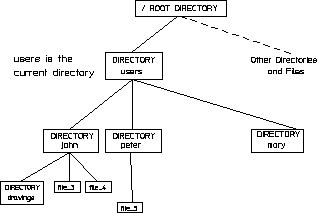
In der folgenden Abbildung ist die Dateistruktur nach dem Löschen zu sehen:
Dateistruktur nach dem Löschen
Beispiel 2
In der folgenden Abbildung ist die Verzeichnisstruktur vor dem Löschen zu sehen:
Verzeichnisstruktur vor dem Löschen
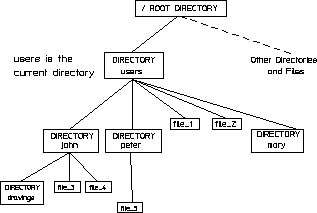
So löschen Sie die Verzeichnisse john, peter und mary:
1. Klicken Sie auf Verschiedenes, und klicken Sie anschließend in der Gruppe System auf Löschen.
Löschen.2. Geben Sie '*' in die Eingabezeile ein, und drücken Sie die EINGABETASTE.
Creo Elements/Direct Drafting findet die Verzeichnisse john und peter, die Dateien file_1 und file_2 und schließlich das Verzeichnis mary.
3. Geben Sie SELECT in die Eingabezeile ein, und drücken Sie die EINGABETASTE.
4. Geben Sie ‘FILE_TYPE’ in die Eingabezeile ein, und drücken Sie die EINGABETASTE.
5. Geben Sie ‘DIR’ in die Eingabezeile ein, und drücken Sie die EINGABETASTE.
Creo Elements/Direct Drafting durchsucht jetzt die drei Verzeichnisse und zwei Dateien und findet die Verzeichnisse john, peter und mary.
Im letzten Fall (Beispiel 2) wird nichts gelöscht. Creo Elements/Direct Drafting versucht, das Verzeichnis john zu löschen. Da dieses Verzeichnis jedoch nicht leer ist, wird eine Fehlermeldung angezeigt, und der Vorgang wird beendet. Wenn das leere Verzeichnis mary jedoch das erste gewesen wäre, das Creo Elements/Direct Drafting gefunden hätte, wäre es gelöscht worden, und Creo Elements/Direct Drafting hätte anschließend eine Fehlermeldung ausgegeben, da es dann entweder das nicht leere Verzeichnis john oder das nicht leere Verzeichnis peter gefunden hätte.
Zum Löschen der Verzeichnisse john, peter und mary verwenden Sie die Option RECURSIVE.
Mit der Option RECURSIVE können Dateien, nicht leere Verzeichnisse und leere Verzeichnisse gelöscht werden. Die Option RECURSIVE wird auf die gesamte Verzeichnisstruktur des Verzeichnisses angewendet, das Sie angegeben haben.
 Nur mit der Option RECURSIVE können Sie Verzeichnisse löschen. Nur mit der Option RECURSIVE können Sie Verzeichnisse löschen. |
Beispiel 3
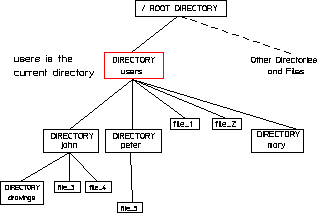
Im folgenden Beispiel wird gezeigt, wie das Verzeichnis john mit der Option RECURSIVE gelöscht wird. In der folgenden Abbildung ist das Verzeichnis john vor dem Löschen zu sehen:
Verzeichnisstruktur vor dem Löschen
1. Klicken Sie auf Verschiedenes, und klicken Sie anschließend in der Gruppe System auf Löschen.
Löschen.2. Geben Sie 'john' in die Eingabezeile ein, und drücken Sie die EINGABETASTE.
Creo Elements/Direct Drafting findet das Verzeichnis john.
3. Geben Sie RECURSIVE in die Eingabezeile ein, und drücken Sie die EINGABETASTE.
4. Um die Dateien und die Verzeichnisse vor dem Löschen anzuzeigen, geben Sie SCREEN in die Eingabezeile ein, und drücken Sie die EINGABETASTE.
Die Inhalte des Verzeichnisses john werden in einem Standardtexteditor angezeigt. Das Verzeichnis john und seine Inhalte werden gelöscht, wenn Sie den Standardtexteditor beenden.
5. Um das Verzeichnis john zu löschen, ohne den Verzeichnisinhalt anzuzeigen, geben Sie CONFIRM in die Eingabezeile ein, und drücken Sie die EINGABETASTE.
In der folgenden Abbildung ist die Verzeichnisstruktur nach dem Löschen zu sehen:
Verzeichnisstruktur nach dem Löschen