Kopieren
Nach dem Kopieren sind die angegebenen Elemente sowohl im Ausgangsteil als auch im aktiven Teil vorhanden.
So kopieren Sie Elemente eines Teils in das aktive Teil:
1. Klicken Sie in der Statusleiste auf  Hervorheben.
Hervorheben.2. Klicken Sie auf Struktur, und klicken Sie anschließend in der Gruppe Teile auf  Sammeln.
Sammeln.3. Klicken Sie auf  Element.
Element.4. Klicken Sie auf  Kopieren.
Kopieren.5. Wählen Sie anschließend die in das aktive Teil zu übertragenden Elemente aus.
6. Legen Sie einen Bezugspunkt für den Kopiervorgang fest.
7. Legen Sie die gewünschte Position für den Bezugspunkt fest.
Siehe die folgende Abbildung. KOLBENRING # 1 wurden falsche Zeichnungselemente hinzugefügt. Klicken Sie auf der Registerkarte Struktur in der Gruppe Teile unter Sammeln auf die Schaltflächen für Element, um die Elemente in SPRENGRING # 1 zurück zu übertragen.
Sammeln auf die Schaltflächen für Element, um die Elemente in SPRENGRING # 1 zurück zu übertragen.Einschließlich Elemente
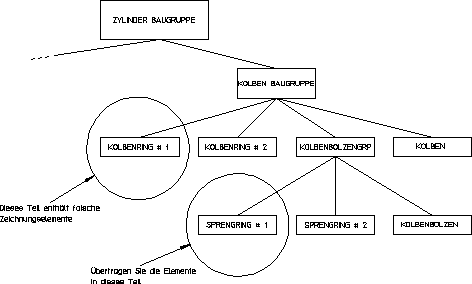
So übertragen Sie Elemente von KOLBENRING # 1 in SPRENGRING # 1:
1. Klicken Sie auf Struktur, und klicken Sie anschließend in der Gruppe Teile auf  Editieren.
Editieren.2. Klicken Sie auf  Teil.
Teil.
Teil.3. Klicken Sie SPRENGRING # 1 an.
Creo Elements/Direct Drafting macht SPRENGRING # 1 zum aktiven Teil.
4. Klicken Sie auf Struktur, und klicken Sie anschließend in der Gruppe Teile auf Sammeln.
Sammeln.5. Klicken Sie auf Element.
Element.6. Klicken Sie auf  Veraltetes löschen.
Veraltetes löschen.7. Wählen Sie anschließend die in das aktive Teil zu übertragenden Elemente in KOLBENRING # 1 aus. Die einzelnen Elemente werden direkt nach ihrer Auswahl aus dem Ausgangsteil gelöscht und erscheinen stattdessen im aktiven Teil.