创建细节绘图
您可以在绘图中创建细节绘图。每个细节都是活动零件某个区域的放大副本。
 |
尺寸不受放大因子的影响;因此细节绘图上的尺寸将与取自其中的零件一致。
|
下图显示如何在主绘图内创建详细绘图:
创建详细零件
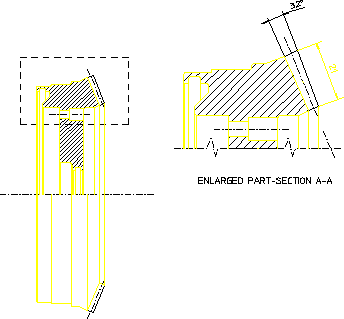
完成绘制要为其创建细节的零件并将其设为活动零件。
这种在创建细节之前完成零件的方法与传统绘制方法不同。但是,使用视图选项卡上的按钮时,可以与在细节绘图上一样轻松地在主绘图上绘制复杂特征。
在 Creo Elements/Direct Drafting 中,可以使用  细节来创建用于标注的放大副本。
细节来创建用于标注的放大副本。要生成细节绘图:
1. 单击结构,然后在零件组中单击  新建旁的箭头。
新建旁的箭头。2. 单击 细节。
细节。3. 在用户输入行中键入细节所需的放大因子,然后按 ENTER 键。
4. 将您想要形成细节的活动零件的区域用框括起来。
| | 框的边缘决定了剪切元素的位置,因此请谨慎指定拐角 (在细节绘图中,虚线指示框放置的位置)。 |
5. 指定详细零件移动的参考点,然后指定所需端点。
Creo Elements/Direct Drafting 将创建详细零件。
| | • 系统会将详细零件自动放置到零件结构的级别 1 中 (即 Top 零件下方)。 • 系统将为详细零件分配由 Creo Elements/Direct Drafting 按序列 .1、.2、.3 等生成的下一默认名称。(请注意后缀 [共享 #1] [细节] 将显示在零件树中;这仅作为信息,不是名称的一部分)。 • 详细零件将是唯一的共享零件 (请参阅共享零件)。但是,它不与作为创建其细节基础的零件共享。因此,如果修改原始零件,其细节将不会自动更改。 • 要标注详细零件,必须将其设为活动零件。 |