连续标注
本部分介绍如何标注线性几何特征组。
Creo Elements/Direct Drafting 将绘制平行于第一个尺寸且链接到同一个轴的链尺寸。定位第一个链尺寸,以使后续链尺寸不覆盖绘图或尺寸。可以通过重复单击  撤消来更正错误,这会移除之前的尺寸。然后,可以单击正确的点。
撤消来更正错误,这会移除之前的尺寸。然后,可以单击正确的点。在 Creo Elements/Direct Drafting 中,可以使用定向库中的按钮来定义链尺寸相对于几何特征的方向。
根据选择的内容,可以使用所有按钮对单个线性绘图元素或一组元素应用标注。您可以:
• 单击任意两个尺寸点。两点之间的线的尺寸已标注。
• 单击单个线性绘图元素。选定元素的起点成为第一个尺寸点。在此元素或其他线性绘图元素上选择第二个尺寸点,以完成尺寸标注。
• 使用  选择 或通过框选方式来选择多个线性绘图元素。每个选定元素的终点将成为尺寸点,并会对每个元素进行标注。
选择 或通过框选方式来选择多个线性绘图元素。每个选定元素的终点将成为尺寸点,并会对每个元素进行标注。单击尺寸设置对话框的选项设置中的自动复选框 (自动尺寸位移) 后,Creo Elements/Direct Drafting 将自动定位新尺寸。只有选择了多个要标注的元素,自动放置才适用。
如果清除了尺寸设置对话框选项设置中的自动复选框 (自动尺寸位移),可在绘图中手动定位尺寸。选择元素时会显示尺寸轨迹。在绘图周围移动该轨迹,直至尺寸文本位于理想位置。单击所需的文本位置,Creo Elements/Direct Drafting 将绘制一个或多个尺寸。选择了多个元素时,轨迹同时还会显示所有元素的建议尺寸。
下图显示使用各个选项进行连续标注的示例。
连续标注
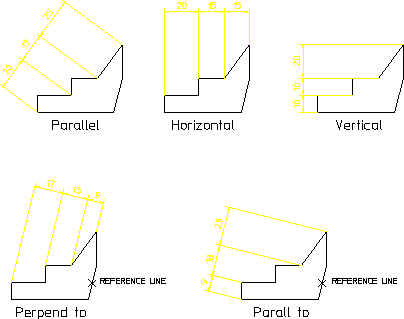
要绘制链接尺寸:
1. 单击 Drafting,然后在注释组中单击  线性旁的箭头。
线性旁的箭头。2. 单击  链,然后在库中单击所需的定向按钮并执行相关过程。
链,然后在库中单击所需的定向按钮并执行相关过程。“定向”按钮 | 用途 | 过程 |
|---|---|---|
 平行 平行 | 沿倾斜平面绘制链尺寸。 | a. 单击前两个尺寸点。这两个点将定义此链尺寸及后续链尺寸的角度。 b. 如果初始选择包含多种绘图元素,则系统会提示您确定其中一个来为链提供参考角度。 c. 如果清除了尺寸设置对话框选项设置中的自动复选框 (自动尺寸放置),可以利用尺寸轨迹作为引导,单击理想的尺寸文本位置。 d. 要沿着倾斜平面延续链,请选择其他线性元素。 e. 单击  确定。 确定。 |
 水平 水平 | 在水平平面中绘制链尺寸。 | a. 单击要标注的尺寸点或尺寸元素。如果选择的内容包含多个绘图元素,这些元素将成为链中最初的元素。 b. 如果清除了尺寸设置对话框选项设置中的自动复选框 (自动尺寸放置),可以利用尺寸轨迹作为引导,单击理想的尺寸文本位置。 c. 要延续链,可选择其他线性元素。 d. 单击 确定。 |
 竖直 竖直 | 在竖直平面中绘制链尺寸。 | a. 单击要标注的尺寸点或尺寸元素。如果选择的内容包含多个绘图元素,这些元素将成为链中最初的元素。 b. 如果清除了尺寸设置对话框选项设置中的自动复选框 (自动尺寸放置),可以利用尺寸轨迹作为引导,单击理想的尺寸文本位置。 c. 要延续链,可选择其他线性元素。 d. 单击 确定。 |
 垂直于线 垂直于线 | 绘制与给定线垂直的尺寸链。 | a. 单击参考线。可以使用绘图中的任意线作为参考线。 b. 单击要标注的尺寸点或尺寸元素。如果选择的内容包含多个绘图元素,这些元素将成为链中最初的元素。 c. 如果清除了尺寸设置对话框选项设置中的自动复选框 (自动尺寸放置),可以利用尺寸轨迹作为引导,单击理想的尺寸文本位置。 d. 要延续链,可选择其他线性元素。 e. 单击 确定。 |
 平行于线 平行于线 | 绘制与参考线平行的尺寸链。 | a. 选择参考线。可以将绘图中的任意线标识为参考线。 b. 单击要标注的尺寸点或尺寸元素。如果选择的内容包含多个绘图元素,这些元素将成为链中最初的元素。 c. 如果清除了尺寸设置对话框选项设置中的自动复选框 (自动尺寸放置),可以利用尺寸轨迹作为引导,单击理想的尺寸文本位置。 d. 要延续链,可选择其他线性元素。 e. 单击 确定。 |