モデルクリップ平面
モデルクリップ平面には次の機能があります。
• それらは任意の位置に置くことができます (ワークプレーンと同様)。
• モデルと相対的に位置付けることはできますが、カメラと相対的に位置付けることはできません。
• 同時に複数のモデルクリップ平面をアクティブにすることができます。これはつまりクリップ平面が交差する可能性があることを意味します。
• ビューポート単位およびパーツ単位で有効または無効にすることができます。
• インタラクティブにドラッグし、すばやく簡単に配置することができます。
• ワークプレーンと同じ位置決めツールを使用します。
モデルクリップ平面を定義するには、「3D Access」をクリックし、「クリップ」グループの  「クリップの定義」の矢印をクリックします。
「クリップの定義」の矢印をクリックします。ここで、以下のいずれかをクリックしてクリップ平面を定義します。
• 全般 - モデルクリップ平面を定義します。
全般 - モデルクリップ平面を定義します。•  面上 - 初期選択面と平行なモデルクリップ平面を定義します。
面上 - 初期選択面と平行なモデルクリップ平面を定義します。•  軸 - 初期選択面の軸上でモデルクリップ平面を定義します。
軸 - 初期選択面の軸上でモデルクリップ平面を定義します。「クリップ面の定義」ダイアログボックスが開きます。
デフォルトの動作では、すべてのパーツとアセンブリがクリップ平面設定によって影響を受けます。「クリップ対象」ダイアログボックスを使用して、クリップ平面を一部のパーツのみに適用するモードを使用することもできます。「3D Access」をクリックし、「クリップ」グループの「その他」の矢印をクリックします。 「対象」をクリックします。「クリップ対象」ダイアログボックスが開きます。「選択パーツ」をクリックします。これにより、「含む」および「除外」ボタンが有効になり、パーツおよびアセンブリをクリッピング対象のリストに追加または除外することができます。パーツをクリッピング対象リストに含めた場合、それがクリップ平面に完全に、または一部が隠れている場合にクリッピングされます。
「対象」をクリックします。「クリップ対象」ダイアログボックスが開きます。「選択パーツ」をクリックします。これにより、「含む」および「除外」ボタンが有効になり、パーツおよびアセンブリをクリッピング対象のリストに追加または除外することができます。パーツをクリッピング対象リストに含めた場合、それがクリップ平面に完全に、または一部が隠れている場合にクリッピングされます。パーツのクリッピングへの取り込みと除外
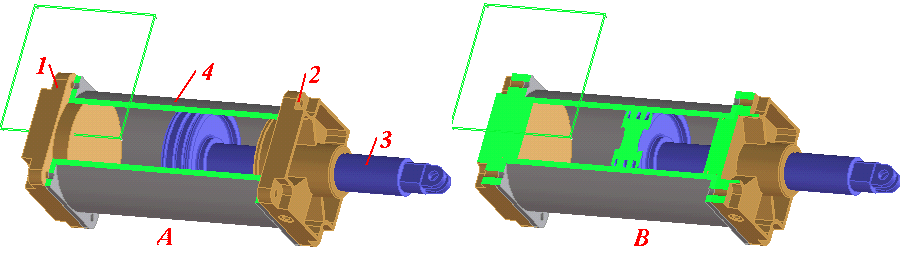
図 A では、パーツ 4 がクリッピング対象リストに含まれています。パーツ 1、2、3 はクリッピング対象から除外されています。図 B では、すべてのパーツがクリッピング対象リストに含まれています。これは「全パーツ」をオンにすることによっても実行できます。
モデルクリップ平面の操作
モデルクリップ平面の位置と方向は、フレーム (位置を示す) と矢印 (方向を示す) によって視覚化されます。正の半空間から (つまりモデルが見える領域から) クリップ平面を表示すると、クリップ平面のフィードバックが塗りつぶされて (ラスタ) 表示され、平面の背後のモデルは表示されないことを示し、矢印がビューア方向を指示します。負の半空間からクリップ平面を表示すると、クリップ平面のフィードバックは、矢印とフレームのみから構成され、矢印はビューアから遠ざかるように指示します。
方向の矢印
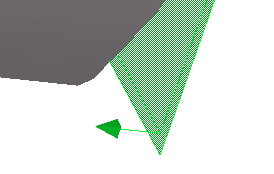
各クリップ平面は、半空間を定義します。クリップ平面の背後にあるモデルの部分は、レンダリングされません。この規則は、複数のクリップ平面が有効にされている場合にも適用されます。いずれかのクリップ平面の背後にあるモデルの部分は、表示されません。したがってモデルの中の表示される部分は、クリップ半空間の可視の交差部分です。
クリップ平面がモデルと交差する可視の (仮想の) "稜線" は、選択または計測することはできません。このような場合の推奨されるモデルの使い方は、次のようになります。
1. クリップ平面を位置付けます。
2. 新しいワークプレーンを作成し、「クリップ面上」というワークプレーン位置決めツールを使用して、モデルクリップ平面上に位置付けます
3. 「切断」マシニングコマンドを使用して、モデルを新しいワークプレーン位置で切断します。
すべてのクリップ平面をオフにするには、「表示プロパティ」ダイアログボックスの「クリップ面」チェックボックスをオフにします。
クリップ平面の定義は、Creo Elements/Direct 3D Access を *.env ファイルに保存する際に、環境データに保存されます。