例: 半径変更
接線方向に接続されている面の半径を変更するには
この例では、隣接する平坦面 (2) に接続されている円柱面 (1) の半径を、なめらかな接線遷移によって変更します。
「半径変更」操作を定義するとき、結果として生成されるパーツの正接を元のパーツと同じままにするかどうかを選択できます。正接を保持しない場合は、円柱面と平坦面の間の接線遷移が失われ、稜線に置き換えられます。
この図は、「接線保持」がオフである場合 (3) とオンである場合 (4) の「半径変更」操作の結果の比較を示しています。
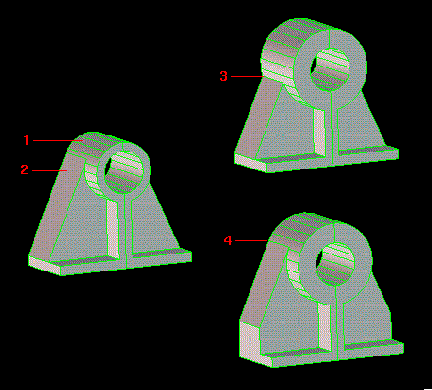
接線方向に接続されている面の半径の変更
1. Modeling の「コマンド」ツールバーで、 「半径変更」をクリックします。
「半径変更」をクリックします。2.  をクリックして、「半径変更」ダイアログボックスを開きます。
をクリックして、「半径変更」ダイアログボックスを開きます。3. 「円柱面」をクリックし、円柱面 (1) を選択します。その面が黄色でハイライトされます。
4. 結果として生成されるパーツで正接を保持するかどうかを選択します。「接線保持」をオフにすると、結果として生成されるパーツで面の間の接線遷移が失われ、稜線に置き換えられます。「接線保持」をオンにすると、円柱面に隣接する面がオレンジ色で表示されます。
5. 「新半径」をクリックし、新しい半径として「17 mm」と入力します。
6. 次の 3 つの手順のいずれかを実行します。
◦ 「プレビュー」をクリックして、半径を変更すると面が移動する先の位置を表示します。
◦  をクリックして、操作を完了します。
をクリックして、操作を完了します。◦ 「次」をクリックして、オプションボックスを閉じずに面の半径を変更する。Creo Elements/Direct 3D Access で、最初の「半径変更」操作で使用したすべてのパラメータ情報が再利用されます。ほかの面を指定したり、半径を変更したりして、操作を続行できます。
Creo Elements/Direct 3D Access では、選択した面の半径は、要求に応じて変更されます。