3D 軸コパイロット
軸は点と方向で定義されます。3D 軸コパイロットがアクティブになっていると、カーソルの形が変ります。

3D 軸コパイロットを使用するには、プロンプトバーの手順を実行してください。
1. 稜線 (直線か曲線) の上または面 (平面か軸) の上にカーソルを移動します。
使用される可能性の極めて高い軸が、フィードバックとして直ちに表示されます。たとえば、マウスが曲線の稜線上、または円柱面上にある場合、この要素に応じた回転軸が表示されます。
Tab キーを使って、現在のカーソルの位置で、軸の方向を変更したり、稜線の接線または面の法線方向を切り替えたりできます。
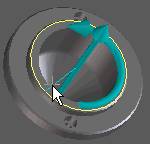
2. この軸をクリックして使用します。
この動作は、3D 方向コパイロットとよく似ています。
右クリックすると、次のコンテキストメニューが表示されます。
• 適用 - フィードバック矢印で表示された軸を適用します。
• 反転を適用 - 逆方向の軸を適用します。軸の方向を変えるには、このメニューオプションを使用するか、Tab キーを押します。
• 2 点 - 2 点を選択して軸を定義します。
• XYZ 座標 - 逆方向を含む、グローバル座標系軸の 1 つを選択します。
• WP 座標 - 参照ワークプレーンの軸を 1 つ選択します。デフォルトでは、現在のワークプレーンが参照ワークプレーンです。ほかの参照ワークプレーンを選択するには、メニュー項目の「参照 Wp」を使用します。