CoPilota Vettore 3D
Utilizzare il the CoPilota Vettore 3D per determinare un vettore dalla direzione e dalla lunghezza.
Definire la direzione con il CoPilota Direzione 3D. Una volta definita la direzione, viene attivata una freccia che indica la direzione. Il valore corrente viene visualizzato vicino al cursore. Spostare la freccia Vettore 3D fino ad ottenere la lunghezza desiderata. Fare clic per accettare la lunghezza corrente.
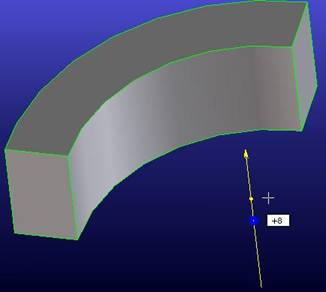
Fare clic con il pulsante destro del mouse per accedere al menu contestuale:
• Applica - Per applicare l'asse visualizzato dalla freccia di riscontro.
• Applica inver - Applica l'asse inverso. Usare questa opzione di menu o premere TAB per invertire l'asse.
• Due punti - Per definire un asse mediante la selezione di due punti. La distanza dei punti verrà utilizzata come lunghezza del vettore e la freccia Vettore 3D non verrà utilizzata.
• Sistema XYZ - Selezionare uno degli assi del sistema di coordinate globale, inclusi gli assi inversi.
• Sistema PL - Selezionare uno degli assi del piano di lavoro di riferimento. Per impostazione predefinita, il piano di lavoro corrente è il piano di lavoro di riferimento. Selezionare un altro piano di lavoro di riferimento con la voce di menu PL riferimento.
• Dir. vista: viene utilizzata la direzione della finestra della vista corrente.
• - Dir. vista: viene utilizzata la direzione della finestra della vista negativa.
• Direzione asse - Viene utilizzata la direzione dell'asse per ogni elemento dotato di asse. Se l'opzione Direzione asse è disattivata, viene utilizzata la direzione normale della faccia o la tangente allo spigolo.
Modalità modifica
Potrebbe essere necessario modificare una direzione definita in precedenza, ad esempio, ruotare una direzione di 45 gradi, oppure aumentare la lunghezza di un vettore.
Quando il CoPilota Vettore 3D viene avviato in modalità di modifica, viene visualizzato un CoPilota [vedere di seguito]. In modalità di modifica, il CoPilota Vettore 3D dispone di numerosi componenti che fungono da maniglie. È possibile trascinare la lunghezza o ruotare la direzione del vettore.
Il CoPilota Vettore 3D in modalità di modifica
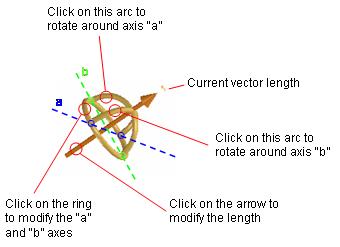
In base al comando corrente, alcuni componenti potrebbero non essere disponibili. Se, ad esempio, il vettore viene limitato ad un dato piano, sarà visibile un solo arco per la rotazione intorno all'asse normale del piano. Quando non è possibile modificare la lunghezza, la freccia appare disattivata.
La specifica Tangente viene utilizzata con il CoPilota Vettore 3D in modalità di modifica.
• Modificare la direzione della tangente e il valore.
• Eliminare una tangente utilizzando l'opzione Elimina tang dalla finestra di dialogo dei comandi o con la voce Cancella dal menu contestuale del CoPilota Vettore 3D.
In modalità di modifica il menu contestuale dispone delle seguenti voci:
• Accetta - Accetta la direzione e la lunghezza.
• Rifiuta - Rifiuta tutte le modifiche e ripristina il valore precedente.
• Cancella - Cancella la definizione del vettore dal comando corrente.