Piani di clipping del modello
I piani di clipping del modello hanno le seguenti funzionalità:
• Possono essere orientati in ogni posizione (come i piani di lavoro).
• Vengono posizionati relativamente al modello e non all'obiettivo.
• Possono essere attivi allo stesso tempo più piani del modello. Questo significa che essi possono intersecarsi.
• Possono essere abilitati o disabilitati in base alla finestra della vista o alla parte.
• Possono essere trascinati interattivamente per il posizionamento rapido e semplice.
• Utilizzano gli stessi strumenti di posizionamento dei piani di lavoro.
È possibile definire piani di clipping del modello facendo clic su 3D Access, quindi nel gruppo Clipping, facendo clic sulla freccia accanto a  Imposta clipping.
Imposta clipping.È possibile fare clic su una delle seguenti voci per definire i piani di clipping:
• Generale - Definisce i piani di clipping del modello
Generale - Definisce i piani di clipping del modello•  Su faccia - Definisce i piani di clipping del modello paralleli alla faccia preselezionata.
Su faccia - Definisce i piani di clipping del modello paralleli alla faccia preselezionata.•  Su asse - Definisce i piani di clipping del modello sull'asse della faccia preselezionata.
Su asse - Definisce i piani di clipping del modello sull'asse della faccia preselezionata.Viene visualizzata la finestra di dialogo Definire i piani di clipping.
Per impostazione predefinita, tutte le parti e i gruppi sono interessati dalle impostazioni dei piani di clipping. È possibile inoltre utilizzare una modalità in cui i piani di clipping coinvolgono solo una selezione di parti tramite la finestra di dialogo Destinazioni di clipping. Fare clic su 3D Access, quindi nel gruppo Clipping fare clic sulla freccia accanto ad Altro. Fare clic su  Destinazioni. Viene visualizzata la finestra di dialogo Destinazioni di clipping. Fare clic su Selezione parti. Vengono abilitati i pulsanti Includi ed Escludi, che consentono l'inclusione o l'esclusione di parti e gruppi nell'elenco delle destinazioni di clipping. Se una parte è inclusa nella lista, verrà applicato il clipping se è completamente o parzialmente dietro un piano di clipping.
Destinazioni. Viene visualizzata la finestra di dialogo Destinazioni di clipping. Fare clic su Selezione parti. Vengono abilitati i pulsanti Includi ed Escludi, che consentono l'inclusione o l'esclusione di parti e gruppi nell'elenco delle destinazioni di clipping. Se una parte è inclusa nella lista, verrà applicato il clipping se è completamente o parzialmente dietro un piano di clipping.Inclusione ed Esclusione di Parti dal Clipping

Nell'immagine A, la parte 4 è stata inclusa nell'elenco di clipping. Le parti 1, 2 e 3 sono escluse dal clipping. L'immagine B mostra tutte le parti incluse nell'elenco di clipping. Ovviamente ciò avviene facendo clic su Tutte le parti.
Utilizzo dei piani di clipping del modello
La posizione e la direzione del piano di clipping del modello vengono indicate da una cornice (che indica la posizione) e da frecce (che indicano la direzione). Se si visualizza il piano di clipping da uno spazio dimezzato positivo (ovvero dall'area in cui il modello è visibile), il riscontro del piano di clipping viene visualizzato riempito (rasterizzato) a indicare che dietro il piano, il modello non sarà visibile e le frecce puntano verso il visualizzatore. Se si visualizza il piano di clipping da uno spazio dimezzato negativo, il riscontro del piano di clipping è composto dalle frecce e dalla cornice e le frecce puntano in direzione opposta al visualizzatore.
Frecce di direzione
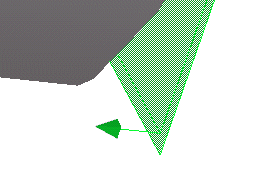
Ogni piano di clipping definisce uno spazio dimezzato; qualsiasi parte del modello dietro il piano di clipping non verrà sottoposta a rendering. La regola resta valida anche se è abilitato più di un piano di clipping; qualsiasi parte del modello dietro uno dei piani di clipping non sarà visibile. La parte visibile del modello è quindi l'intersezione visibile degli spazi dimezzati di clipping.
Gli "spigoli" visivi (e virtuali) in cui il piano di clipping interseca il modello non posso essere selezionati o calcolati. L'utilizzo consigliato del modello in tal caso è:
1. Posizionare il piano di clipping
2. Creare un nuovo piano di lavoro e posizionarlo sul piano di clipping del modello utilizzando lo strumento di posizionamento del piano di lavoro Su piano clip..
3. Utilizzare il comando di lavorazione Sezione per sezionare il modello in corrispondenza della posizione del nuovo piano di lavoro.
È possibile disattivare tutti i piani di clipping nella finestra di dialogo Proprietà di visualizzazione deselezionando la casella di controllo Piani di clipping.
Le definizioni del piano di clipping vengono memorizzate nei dati dell'ambiente quando si memorizza un file *.env di Creo Elements/Direct 3D Access.