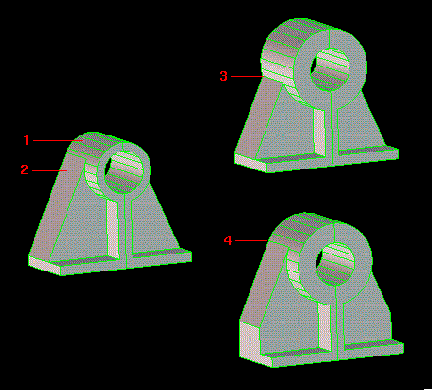
示例:更改半径
要更改以相切方式连接的面的半径
在该示例中,将要更改以下圆柱面的半径:(1) 与其相邻平整面相连的圆柱面;(2) 平滑相切过渡的圆柱面。
在定义更改半径操作时,可选择是否在结果零件中保留同原始零件同样的相切状态。如果选择不保持相切状态,那么圆柱面和平整面间的相切过渡将会丢失,并替换为边。
图中对比了当“保持相切”关闭 (3) 和开启 (4) 时“更改半径”的操作结果。
更改以相切方式连接的面的半径
1. 在建模命令工具栏中单击
 更改半径
更改半径。
2. 单击

打开
更改半径对话框。
3. 单击径向面并选择圆柱面 (1)。该面将以黄色突出显示。
4. 选择是否在结果零件中保持相切状态。如果清除保持相切,面与面之间的相切过渡将会丢失并被结果零件中的边所取代。如果单击保持相切选项,与圆柱面相邻的面将以橙色显示。
5. 单击新半径,然后输入半径值为 17mm 的新半径。
6. 在此阶段共有三种选择:
◦ 单击预览可显示当半径改变时面所移向的位置。
◦ 单击

完成操作。
◦ 单击下一个可在无需关闭选项框的情况下更改面的半径。Creo Elements/Direct 3D Access 会重新使用所有应用于第一个“更改半径”的参数信息。允许指定不同的面或更改其半径。
Creo Elements/Direct 3D Access 将按要求更改所选面的半径。