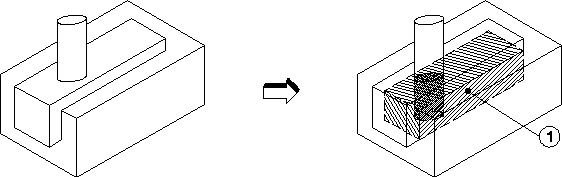
删除干扰
可视化干涉的零件
您可能想要了解装配的任何零件是否互相干涉或接触。使用
 干涉
干涉按钮,可以在
Creo Elements/Direct 3D Access 中查看干涉的体积块和接触的面积。可保存干涉体积和接触面积,并将其视为装配中的单独部分。也可以使用
检测间隙命令检查模型。
1. 单击 3D Access,然后在窗口组中单击工具栏旁边的箭头。
2. 单击 > 以激活建模命令工具栏。
3. 在
建模命令工具栏中,单击
干涉。将打开
干涉对话框。
4. 在类型框中选择干涉。
5. 在列表对列表下,
◦ 单击第一个零件并标识第一个零件。例如,/p1。可以通过单击视区上的零件或者在结构浏览器中双击零件名来完成此操作。
◦ 单击第二个零件并标识第二个零件。例如,/p2
6. 单击视图。
Creo Elements/Direct 3D Access Access 将显示视区,其中包含干涉 (红色) 零件或接触 (黄色) 零件。
还会显示一个给出以下信息的输出窗口:
= =>CLASH RESULTS<= =
"/p1"
clashes with "/p2"=>
"/clash/p1_p2"
"/p2"
clashes with "/p1"=>
"/clash/p1_p2"
要关闭输出窗口,请单击关闭。要关闭临时视区,请单击确定。
| • 如果单击保持结果,Creo Elements/Direct 3D Access 将在干涉体积块或接触区域之外创建单独的零件,并将其添加到零件浏览器中。 • 过盈配合零件会有意干涉。可以清除过盈配合以查看干涉过盈配合零件的结果。 •
3D 库零件 (例如螺钉) 也会有意发生干涉。可以清除 3D 库以查看干涉此类 3D 库零件的结果。 • 单击列表中所有会让 Creo Elements/Direct 3D Access 考虑零件、装配、装配中的零件或零件与装配的列表。 • 基于接触区域生成的零件是两侧的非流形壳 (即在两侧具有相对法向的非流形壳)。在后续建模操作中,其行为如同任何非流形实体。 |
示例:标识具有三个干涉零件的干涉
创建类似下图的装配,其中有三个干涉零件。
三个干涉零件
1. 在
建模命令工具栏中单击
干涉。将打开
干涉对话框。
2. 单击干涉 (在检查零件中)。
3. 单击列表中所有。
4. 单击零件。
5. 在视区或结构浏览器中双击一个零件。
6. 再次单击“零件”并重复步骤 5,直到想要检查的所有零件都在视区中突出显示。
7. 单击视图。
Creo Elements/Direct 3D Access 将显示一个视区,其中显示红色的干涉体积块,如下图所示:
示例:干涉零件
还会显示一个输出窗口,其中说明哪些零件彼此干涉。列表会进行结构化,从而标识出每个干涉零件。
= =>CLASH RESULTS<= =
"/p1"
clashes with "/p2"=>
"/clash/p1_p2"
"/p2"
clashes with "/p1"=>
"/clash/p1_p2"
= =>CLASH RESULTS<= =
"/p1"
clashes with "/p2"=>
"/clash/p1_p2"
clashes with "/p3"=>
"/clash/p3_p1"
"/p2"
clashes with "/p1"=>
"/clash/p2_p1"
clashes with "/p3"=>
"/clash/p3_p2"
"/p3"
clashes with "/p1"=>
"/clash/p3_p1"
clashes with "/p2"=>
"/clash/p3_p2"
要关闭输出窗口,请单击关闭。要关闭临时视区,请单击确定。
了解更多信息
另请参阅