移动面
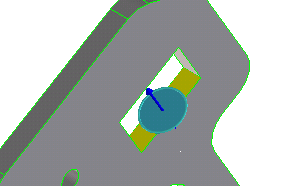
您可以移动属于零件的面或识别的特征 (孔、凸台或腔槽)。您可以使用各种方法移动它们,如平移、旋转或更改尺寸。您还可以复制识别的特征并对其重新定位。
无法在同一平面内将面移动到其他位置。
要移动面
通过拖动移动面
1. 在建模命令工具栏上单击
 移动 3D
移动 3D。
2. 单击

。将打开
移动对话框。
3. 使用以下方式之一指定要移动的面:
◦ 单击面以仅指定一个面。将打开位置对话框。
◦ 使用选择对话框指定多个面。
4. 如果任意圆角将受移动的影响,则单击重做圆角并单击将受到影响的圆角。Creo Elements/Direct 3D Access 将重新计算这些圆角,从而使其顺利适用于修改中。
平移 | 沿着某个方向将面移动一段距离。 |
旋转 | 围绕轴将面旋转一定角度。 |
三点 | 使用三对点对齐面。3 个固定点将确定要将面移动到的平面。 |
点方向点 | 使用两对点和一个方向对齐面。 |
6. 单击其中一个定位选项或单击指针并将面拖动到所需位置。
按照提示指定定位选项所需的信息。
7. 此时,您有三个选择:
◦ 在接受更改之前,请单击预览来查看更改效果。受影响的面将以预览突出显示颜色显示。此时,您仍可以修改移动操作。
◦ 单击

完成操作。
◦ 单击下一步移动面而不关闭选项框。Creo Elements/Direct 3D Access 将重新使用在第一次移动中使用的信息 (变换选项和其他选项)。您可以指定不同的面,也可以更改变换。