Anforderungen neuschreiben
Führen Sie die folgenden Schritte aus, um Anforderungen mithilfe des Anforderungs-Assistenten neu zu schreiben.
1. Wählen Sie nach der Analyse der Anforderung auf der Registerkarte Neuschreiben die erforderlichen Optionen aus.
Basierend auf der Analyse stehen die folgenden Optionen für das Neuschreiben zur Verfügung.
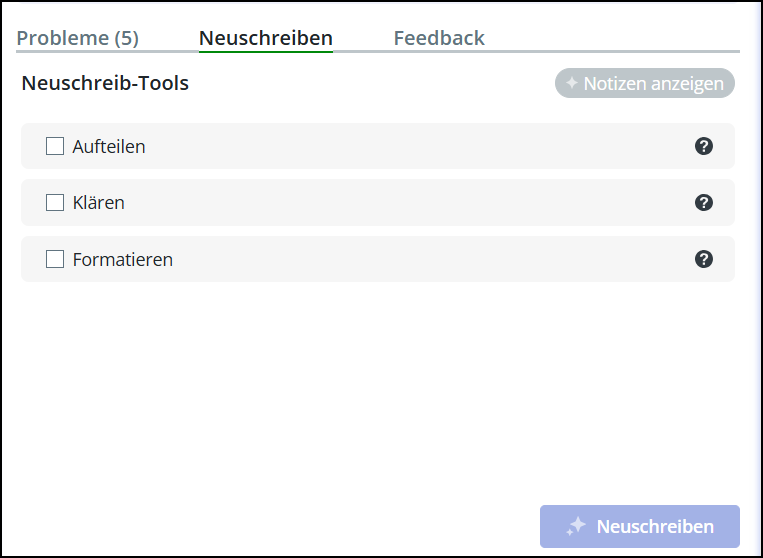
◦ Teilen – Teilen Sie den Eingabetext in einzelne Gedanken auf, und formulieren Sie einen Satz von Mindestanforderungen, die als separate Elemente gespeichert werden.
Anforderung teilen zeigt die geteilten Anforderungen an.
Verwenden Sie Anforderung bearbeiten, um die geteilten Anforderungen zu bearbeiten, bevor Sie diese speichern.
Klicken Sie auf Anforderungen speichern, um die neuen Anforderungen zu speichern.
◦ Begründungen isolieren – Isolieren Sie die Begründung von der Hauptanforderungsanweisung.
Begründungen begründen den Hauptgedanken und werden in einem separaten Feld mit dem Element gespeichert.
 |
Wenn die Anforderung eine Begründung enthält, schlägt Notizen neuschreiben das weitere Vorgehen vor.
|
◦ Klären – Entfernen Sie unklare Konstrukte, und stellen Sie sicher, dass die Anforderung der grundlegenden Strukturform mit einem eindeutigen Subjekt und einem Aktionsverb entspricht. Standardmäßig steht diese Option allen Benutzern des Anforderungs-Assistenten zur Verfügung.
◦ Formatieren – Klassifizieren und formatieren Sie die Anforderung entsprechend den Vorlagen. Nachfolgend finden Sie die Standardvorlagen, die auf dem Typ der Anforderung basieren.
▪ Merkmal – [SUBJECT_SYSTEM] [MODAL_VERB] [ACTION_VERB] [CHARACTERISTIC] [CONDITION]
▪ Konstruktionsbedingung – [SUBJECT_SYSTEM] [MODAL_VERB] [ACTION_VERB] [CONDITION]
▪ Funktionalität – [SUBJECT_SYSTEM] [MODAL_VERB] [PERFORMANCE] [CONDITION]
▪ Schnittstelle – [SUBJECT_SYSTEM] [MODAL_VERB] [INTERFACE] [PERFORMANCE] [CONDITION]
Standardmäßig steht diese Option allen Benutzern des Anforderungs-Assistenten zur Verfügung.
Projektadministratoren haben die Möglichkeit, die Neuschreib-Tools zu aktivieren oder zu deaktivieren und diese zu konfigurieren. Weitere Informationen finden Sie unter Projektverwaltungsaufgaben für KI-Assistenten.
2. Klicken Sie auf Neuschreiben.
Die aktualisierte Anforderung wird im Editor angezeigt.
3. Klicken Sie auf  , um den aktualisierten Text zu speichern.
, um den aktualisierten Text zu speichern.Das Dialogfenster Anforderung speichern wird angezeigt. Klicken Sie auf Akzeptieren, um die Änderungen zu speichern.
Nachdem das Neuschreiben abgeschlossen ist, schlägt die Option Notizen neuschreiben vor, wie die Anforderung verbessert werden kann.
|
|
Die Neuschreibfunktion unterstützt derzeit lediglich Englisch und ist für Englisch zertifiziert. Für das Neuschreiben in Deutsch werden derzeit englische Eingabeaufforderungen verwendet. Dies kann zu Ausgaben von mit geringerer Qualität führen und die Ausgabe hält sich nicht strikt an die deutsche Formatvorlage. Dies wird in zukünftigen Versionen verbessert. Andere Sprachen werden nicht unterstützt.
|