工作流操作
工作流操作是 Codebeamer 中引入的新概念,用于替换旧的“工作流转变操作”和“转变字段更新”。
工作流操作可与以下事件或触发器关联:
• 状态转变。
• 上报规则。
• 变更处理器。
可以有多个操作与单个事件或触发器关联,甚至多次调用具有不同参数的同一操作。
 如果使用“操作”列表中的“新建上游/下游引用项”选项创建的工作流操作包含无效的跟踪器引用,这些操作将突出显示并标有 如果使用“操作”列表中的“新建上游/下游引用项”选项创建的工作流操作包含无效的跟踪器引用,这些操作将突出显示并标有  图标。 图标。 |
例如:要在状态转变上执行的操作:

可通过“更多...”列表添加操作,该列表显示当前上下文中的所有可用操作。
新选择的操作会在窗口中自动打开,并在您单击“确定”后添加到操作列表的末尾。
然后,可以通过拖放操作,将操作移动到指定位置。操作将按指定顺序从上到下执行,因为执行顺序尤为重要。
例如,通常应先执行验证用户签名,以防在密码验证失败时执行不必要的操作。可通过以下方式编辑有效和无效工作流操作:
• 双击操作列表中的操作,此操作将在原位置编辑操作。
• 右键单击操作,然后从上下文菜单中选取“编辑…”,这将在新窗口中打开操作编辑器。
要删除操作:
• 右键单击操作,然后选择“删除”。

在编辑操作时,该操作具有以下配置设置:
• 条件
• 说明
• 执行方式
每个操作还可以具有可选的或必填的特定附加参数。在示例中为:
• 签署者
• 签名
使用无效工作流操作
通过“操作”列表中的“新建上游/下游引用项”选项创建新的工作流操作后,所创建的操作可能会因以下原因而失效:
• 删除了引用的跟踪器。
• 创建部分代码流时,引用的跟踪器未包含在代码流中。
• 对于继承,引用的跟踪器在衍生项目中不可用。
在此类情况下,无效的工作流引用将在“状态转变”选项卡上突出显示并标有 图标。
图标。要修复无效的工作流操作或引用,需要在“状态转变”的“操作”设置中更新无效的引用跟踪器。以下给出的步骤将指导您如何修复状态转变的无效工作流操作:
1. 打开受影响跟踪器的跟踪器配置设置,然后导航至其“状态转变”选项卡。
2. 具有无效工作流操作的状态转变将突出显示。单击受影响状态转变的名称列下的超链接打开其设置。
3. “操作”设置会显示无效的工作流操作。单击“编辑”超链接打开操作设置窗口。
4. 在“引用的跟踪器”列表中选择新的引用跟踪器。
5. 为新引用跟踪器输入所有必需的详情。例如,“摘要”、“说明”或“待办事项表”项,然后单击“确定”。
6. 单击“确定”,关闭设置窗口;然后在“状态转变”界面上单击“保存”,提交变更。
7. 无效工作流操作现已修复。受影响的状态转变不再突出显示并标有 图标。
图标。| 操作设置窗口上的“引用的跟踪器”列表仅适用于无效的跟踪器引用。 |
条件
每个操作都可以与条件关联,该条件决定是否应对作为触发事件的源或主题的跟踪器项执行操作。
操作条件是根据作为触发事件的源或主题的跟踪器项,对其“条件”进行评估的跟踪器视图。
条件选择器会显示当前上下文中的全部可用跟踪器视图。如果不存在合适的条件或视图,则可新建一个。右键单击条件选择器,然后在上下文菜单中选取“新建”:
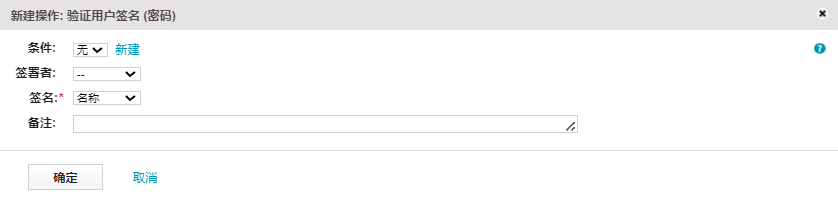
例如,仅对高优先级的项执行操作:

要编辑当前选定的条件,右键单击条件选择器,然后在上下文菜单中选择“编辑”。
执行方式
执行工作流操作时,可能会遇到权限问题。
例如,您配置为更新另一个跟踪器中的项,但执行触发事件的用户没有相应的权限来执行以下操作:
• 访问该跟踪器。
• 编辑处于该项状况的已配置字段值。
• 执行配置的状态转变。
因此,默认情况下,将在您定义或配置作时执行所有已配置工作流操作。通过“执行方式”选择器,可以改写此默认行为,以下列其中一种身份执行操作:
• 特定用户。
• 当前用户。建议不要这样做。
要恢复默认行为,请清除“执行方式”。
默认不显示“执行方式”选择器。要使用此功能,需要在常规 xml 配置文件中将 executeAsEnabled 属性设置为 true。
<interactive executeAsEnabled="true" ></interactive>
如果已为工作流操作设置了用户“执行方式”,则无论常规 xml 设置如何,都会显示用户选择器。
默认操作
Codebeamer 提供以下默认工作流操作:
• 更新项特性
• 更新引用项
• 创建新基线
• 执行自定义脚本
• 从项移除附件
• 触发状态转变 (Codebeamer 10.0 及更高版本)
以下工作流操作可用于版本跟踪器:
自定义操作
您还可以定义自定义工作流操作。请参阅此处的说明。