使用 Codebeamer 委派的用户界面
根据 OSLC Core 3.0 版本规范,Codebeamer OSLC 服务器支持使用委派的用户界面来选择服务器的受支持资源。
在受支持的应用程序 (如 Windchill) 中,要创建指向 Codebeamer 的追溯,可启动委派的用户界面添加 Codebeamer 追溯。
Codebeamer 委派的用户界面如下所示:
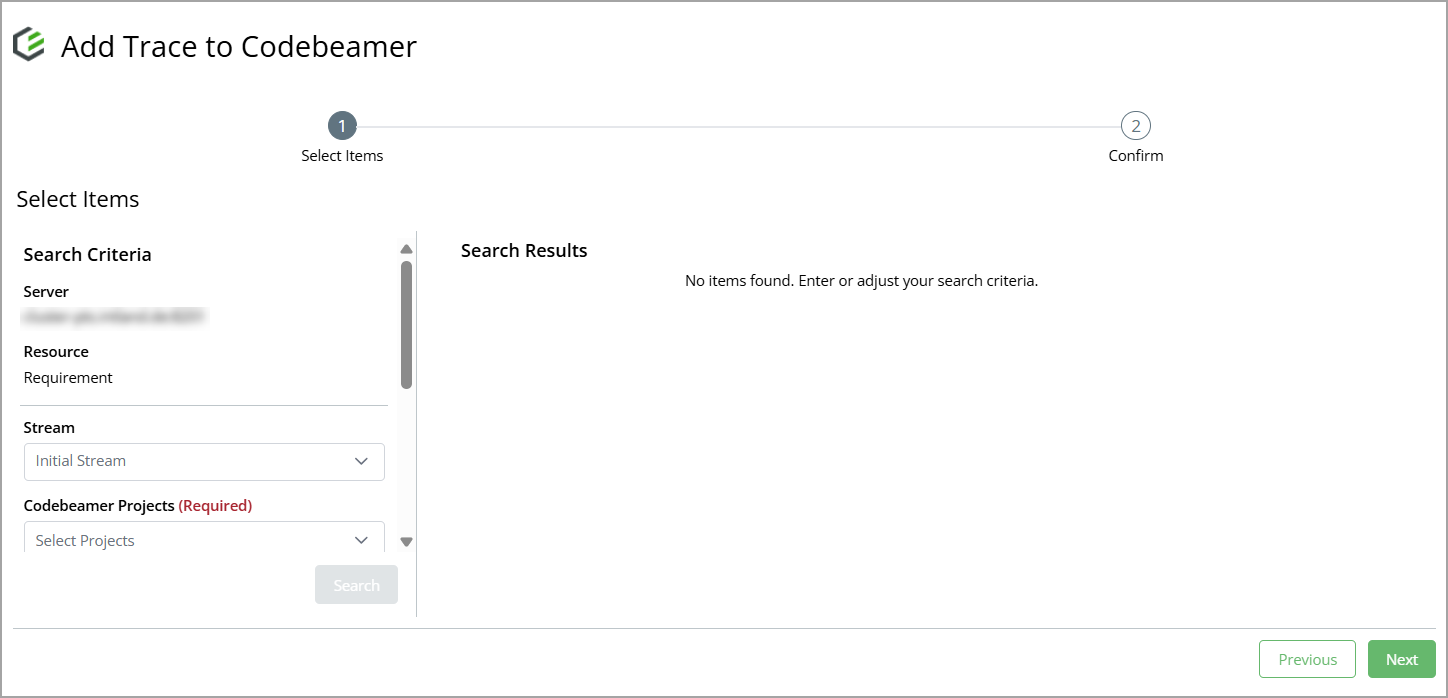
在 Resource 下,将根据您在本机应用程序 (如 Windchill) 中的选择显示资源。
在 Server 下,将根据在本机应用程序 (如 Windchill) 中配置的服务器显示 Codebeamer OSLC 服务器名称。
在 Stream 下,选择一个代码流。默认情况下,Initial Stream 处于选中状态。如果其他代码流至少包含一个项目,系统将在下拉菜单中列出这些代码流。
在 Codebeamer Projects 下,选择一个或多个项目。一次最多可以选择十个项目。
在 Trackers 下,选择包含要为其创建追溯的资源的跟踪器。
在 Search Term 字段中,输入要对其创建追溯的跟踪器项中存在的数值或文本值。这是必填字段。
在 Search Within 中,根据您在 Search Term 下输入的值,选中 ID 或 Title 复选框,然后单击 Search。
 搜索结果限制为每个跟踪器最多 50 个项。例如,如果您选择了 10 个跟踪器,搜索结果最多只能包含 500 个项。如果根据搜索条件在跟踪器中找到的项超过 50 个,系统将按项 ID 对结果进行升序排序,并返回跟踪器的前 50 个结果。 搜索结果限制为每个跟踪器最多 50 个项。例如,如果您选择了 10 个跟踪器,搜索结果最多只能包含 500 个项。如果根据搜索条件在跟踪器中找到的项超过 50 个,系统将按项 ID 对结果进行升序排序,并返回跟踪器的前 50 个结果。 |
根据搜索结果,从列出的 Codebeamer 项中进行选择,单击 Next,然后单击 Select Traces 以创建追溯。
| Search Term 和 Search Within 字段不适用于 Requirement Collection 资源。这些字段对所有其他受支持的资源均适用。 |