管理跟踪器视图菜单
在 Codebeamer 中,可以对跟踪器视图进行保存、编辑或删除管理。在“视图”菜单中,单击  “管理跟踪器视图”图标。
“管理跟踪器视图”图标。 | 跟踪器表格视图不再支持早期 Codebeamer 版本的视图。 |
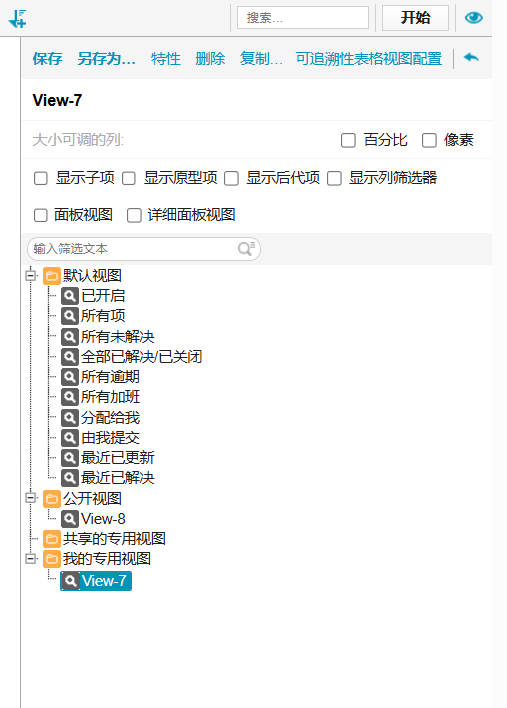
视图类型如下:
• “公开视图”:跟踪器的预定义视图 (例如“已开启”、“所有项”、“所有未解决”等) 和自定义的公开视图。您必须拥有“视图 - 管理”权限才能保存公开视图。公开视图会向项目的所有成员显示。
• “专用视图”:向保存了专用视图的用户显示。
单击任意视图的名称即可加载该视图。视图的已保存筛选器、分组方式/排序方式选项将加载到筛选器小组件中,同时事项列表将根据选定筛选器重新加载。
在 Codebeamer 中,“管理跟踪器视图”菜单已更改。视图现以树状结构显示。有关详情,请参阅组织公开视图。
大小可调的列
在 Codebeamer 中,可以在“表格视图”和“文档编辑视图”中调整列的大小。要调整列的大小,单击右上角的 图标。视图配置窗口打开后,选中“大小可调的列”字段的复选框。
图标。视图配置窗口打开后,选中“大小可调的列”字段的复选框。现在,可以使用缩放器设置每列所需的宽度。只能更改自定义视图的列宽,因此,如果要调整所显示列的宽度大小,需至少创建一个自定义视图。各列的宽度值基于当前视图的百分比进行存储,这表明,设置列宽度值后,需要保存所做的修改。
在 Codebeamer 中,可以使用基于像素的大小可调列。单击“管理视图”图标 ,然后可以在“基于百分比的大小可调列”选项与“基于像素的大小可调列”新选项之间进行选取。
,然后可以在“基于百分比的大小可调列”选项与“基于像素的大小可调列”新选项之间进行选取。如果选择“基于像素的大小可调列”选项并保存视图,表格的单元格内容会被裁剪,列宽以像素为单位进行存储,此外还会出现水平滚动条。
如果使用基于百分比的大小可调列,最多可以向表格中添加 18 个字段。而基于像素的大小可调列却没有这样的限制。
此功能也适用于报告和文档编辑视图。