跟踪器项
跟踪器项通常在项目的生命周期中进行更新。具有不同角色 (如项目经理、架构师、开发人员或承包商) 的用户可以根据项的角色和权限更改其状况、优先级和严重性。例如,客户可以提交错误,但只能查看他们自己提交的错误。技术支持工程师可以查看和编辑所有错误提交,然后将这些提交分配给一个或多个开发人员,且稍后测试工程师可以关闭该事项。
要编辑跟踪器项,可以在项详情页面上使用就地编辑。双击字段即可启动该字段的就地编辑器。“说明”字段带一个  ,可用于打开就地编辑器。有关就地编辑的详情,请参阅就地编辑工作项。
,可用于打开就地编辑器。有关就地编辑的详情,请参阅就地编辑工作项。如果将项分配给一个或多个成员,这些成员会收到有关分配操作以及今后其他用户将对该项进行的所有变更的通知。
跟踪器项列表
跟踪器项列表以表格形式显示所有跟踪器项及其详情。
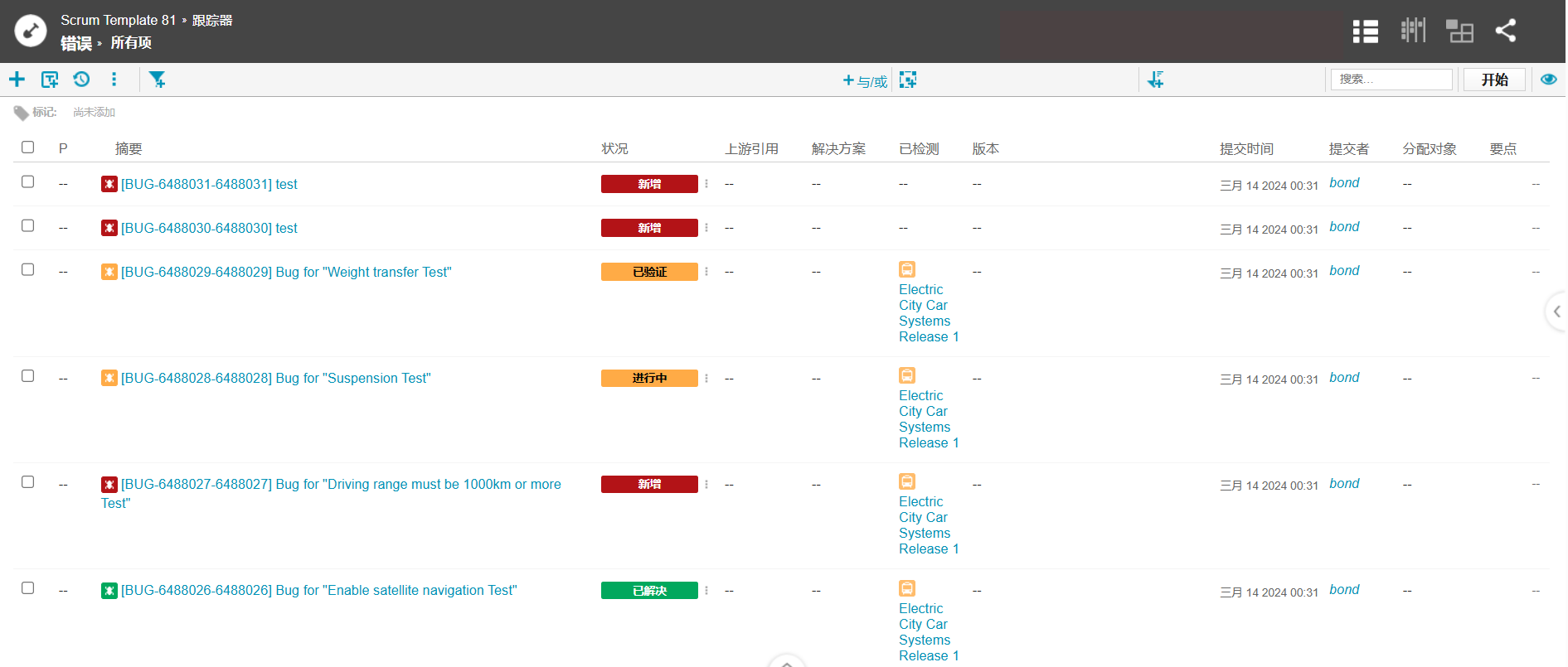
图中的列 P 标识优先级。彩色编码圆点中的颜色所表示的优先级如下:
• 红色表示最高优先级事项。
• 橙色表示高优先级事项。
• 黄色表示正常优先级事项。
• 绿色表示低优先级事项。
• 蓝色表示最低优先级事项。
无法编辑彩色编码圆点的说明。
 | 您不会收到有关您自己所做变更的通知。 |
筛选器小组件
跟踪器表格视图中提供了一个筛选器小组件,用于管理跟踪器所有项表格视图。借助筛选器选项,可根据需求选择必要的字段来自定义“所有项”表。有关详情,请参阅筛选器小组件。
当用户开始编辑项时,系统会自动为其他用户锁定该项。其他用户将在项痕迹导航中看到相关通知。

当锁定该项的用户停止编辑时,系统会自动解锁该项。
使用剪切、复制和粘贴
借助“剪切”、“复制”和“粘贴”选项,可以轻松在跟踪器和项目中对项执行“复制”和“移动”操作。
使用“复制”和“粘贴”复制项
可将现有项复制到同一项目中的其他跟踪器或其他项目中。当源跟踪器和目标跟踪器具有不同字段时,字段映射向导可帮助您关联不同的字段。使用复制或粘贴命令时,重复项依存于源项。“批量编辑”功能可用于移除此依存关系。
在跟踪器之间复制和移动项
要重新组织项目,可能需要将项移动到不同的跟踪器中。例如,将变更请求条目移动到任务跟踪器中。当源跟踪器与目标跟踪器不同时,可通过字段映射向导轻松映射源字段和目标字段。
可以通过“复制到”和“移动到”操作选项,将选定项从一个跟踪器复制到和移动到另一个跟踪器。在项的“子项”选项卡中,可以选择项的子项,然后通过“额外操作…” 下拉列表以类似方式进行复制或移动。
下拉列表以类似方式进行复制或移动。目标选择内容对话框仅显示允许用户添加项的跟踪器。
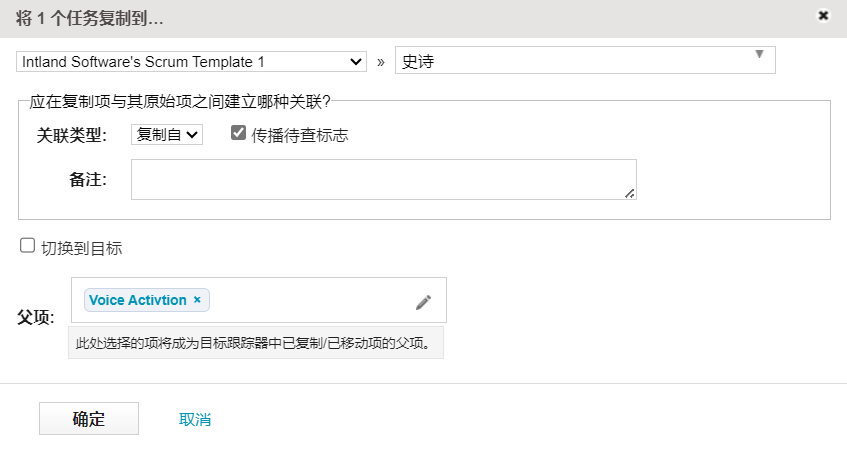
按项目对可能的目标跟踪器进行分组,也可以选择按类型对其进行筛选。
在“移动到”和“复制到”操作期间,可以在“父项”字段中选择目标跟踪器的项。复制项后,选定的项将成为其父项。