上下文菜单
在“文档视图”中,要访问单个项的上下文菜单,请单击项旁的  。上下文菜单随即打开:
。上下文菜单随即打开: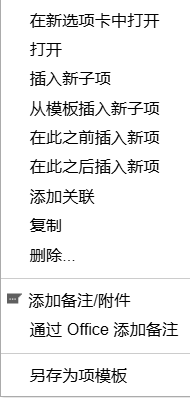
上下文菜单中提供以下选项:
• “在新选项卡中打开”:在新选项卡中打开项。
• “打开”:打开项。
• “插入新子项”:在选定节点下创建新节点。如果将该选项应用于跟踪器的根节点,创建的项将不具有父节点。否则,父节点为选定节点所表示的项。
 | 单击此菜单选项后,新节点会以默认名称 (例如“新需求”) 显示。如果不更改此默认名称,则不会创建新项。 |
• “从模板插入新子项”:在选定节点下创建一个新节点。创建的新子项使用定义的模板。
• “在此之前插入新项”和“在此之后插入新项”:在选定节点所在的级别添加先前项的副本。新项将位于选定项前面或后面。
• “添加关联”:打开相应的界面,在该界面中,可以将事项与选定节点相关联。
• “复制”:将选定节点及其子节点复制到 Codebeamer 剪贴板。在选择基线后,此菜单选项在只读模式下也可用。在这种情况下,将复制此版本中存在的结构。可以将剪贴板内容粘贴到另一个文档视图、表格视图中或任何允许粘贴的位置。将选定节点及其子项 (以递归方式,即选定节点下的整个结构) 复制到 Codebeamer 剪贴板。此菜单项在只读模式下也可用 (选择基线时)。在这种情况下,复制的是该版本中存在的结构。可将剪贴板的内容粘贴到允许粘贴的任何位置 (在其他文档视图、表格视图中等)。
• “删除”:删除选定节点。您必须确认要永久删除这些项。
• “粘贴为新子项”、“粘贴在此项上方”、“粘贴在此项下方”:粘贴 Codebeamer 剪贴板的内容。这些菜单项在只读模式下不可用。
• “添加备注/附件”:为单个项添加备注。
• “通过 Office 添加备注”:允许使用 Codebeamer Office Edit 功能向项添加备注。
• “转至父项”/“转至根项”:单击“显示此项的树”菜单后,文档视图中仅显示子树。要显示从父项开始的子树,请右键单击节点并选择“转至父项”。要再次获取整个树,请在上下文菜单中单击“转至根项”。
文件夹的上下文菜单和根节点具有“新建文件夹”项。这会创建一个新文件夹作为右键单击的项的子项。
在跟踪器树中选择多个项时,上下文菜单中提供了以下附加选项:
• “显示此项的树”:重新加载文档视图,其中仅显示在树和中心面板中单击的项及其子项。也可以在表格视图中访问此菜单项。
• “将选择内容 (及其子项) 导出到 Office”:将选定项以及子项一起导出到 MS Office。
• “将选择内容发送至审阅中心”:将选定项发送到审阅中心以启动审阅流程。
• “将选择内容发送至批量项审阅”:发送选定项以进行批量审阅。
• 复制到...
• 移动到…
• 批量编辑...:批量编辑选定项。
• “标记选定的初始项 (及其子项)”:将标记添加到选定项。