通过 Codebeamer DOORS Bridge 导入 DOORS 项目、文件夹和基线集
通过 Codebeamer DOORS Bridge 将 DOORS 模块导入到 Codebeamer 跟踪器中。使用 Codebeamer DOORS Bridge 1.5 及更高版本导入整个 DOORS 项目、文件夹和基线集。通过以下方式将每个 Codebeamer 项目仅与一个 DOORS 项目或文件夹关联:
> > > >
在 2021 及更高版本中,打开配置对话框,然后单击“删除”断开 Codebeamer 项目与其关联的 DOORS 项目或文件夹的链接。

在对话框中,输入 Codebeamer DOORS Bridge“服务器”的网址 (主机名、IP 地址和端口),以及 DOORS“用户名”和“密码”。

选择要导入的 DOORS 项目或文件夹。

之后,Codebeamer 将加载为选定的 DOORS 项目或文件夹定义的“可导入的基线集”。

 | Codebeamer 自动将名为 Project/Folder HEAD 的虚拟基线集添加到此表格中,从而允许 (递归) 导入选定 DOORS“项目/文件夹”及其子文件夹或项目中所有正式模块的当前或 HEAD 修订版本,即使它们未包含在任何基线集定义中,或者根本没有已定义的基线集也是如此。 |
如果选定 DOORS“项目/文件夹”中存在许多正式模块,加载所有这些模块的基线可能需要几秒钟。
最初,仅显示“可导入的基线集” ,但通过取消选中该复选框,还可以显示如下基线集:
,但通过取消选中该复选框,还可以显示如下基线集:• 已导入的基线集  ,或
,或
,或• 不可导入的基线集  ,因为这些基线集中包括的某些模块已导入到这些集中的基线以外。
,因为这些基线集中包括的某些模块已导入到这些集中的基线以外。◦ 单击“可导入的基线集”的“状况”,将显示有关特定模块的详情,这会阻止此基线集的导入。
Project/Folder HEAD 是移动目标,因此,此虚拟基线集:
• 始终可导入,并且
• 始终存在,即使之前已导入“项目/文件夹”。
“覆盖率”列会显示一个集中实际映射到目标跟踪器的模块数量。该颜色表示是否
• 未映射任何模块,且无法选择该集进行导入,
• 已映射一些模块,因此可以导入该集,因为我们无法决定您是只是忘记映射某些模块还是有意跳过某些模块 (无论出于何种原因),
• 已映射所有模块。
要查看特定基线集中的“模块”和“基线”(包括其关联的目标“跟踪器”以及导入“设置”和“历史记录”),请单击该集的“覆盖率”:

单击“模块”链接,将在弹出对话框中显示该特定模块的“基线”预览。
例如,如果已分配目标“跟踪器”,

• 单击“跟踪器”链接,将在新的浏览器选项卡中打开此跟踪器。
 将打开弹出对话框,您可在其中查看和编辑
 • 单击“上次导入”的“历史记录”链接 (如有),将在弹出对话框中显示导入历史记录。
如果尚未分配目标“跟踪器”,可以从下拉列表中选择一个现有跟踪器:
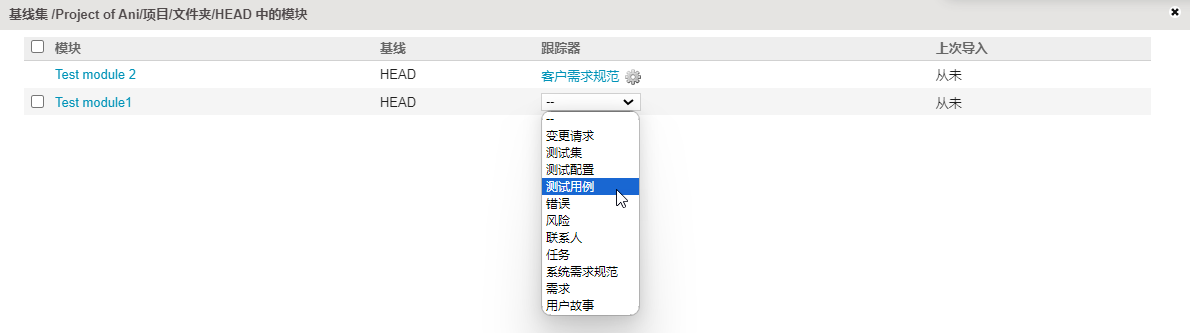
或者,如果尚不存在合适的目标跟踪器,可以通过“创建跟踪器”为选定模块创建新的目标跟踪器。
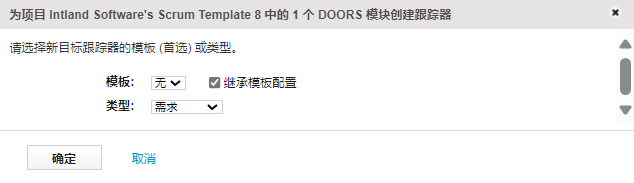
选择合适的跟踪器“模板”或“类型”。
将在当前项目中创建新的跟踪器。将从模块中复制跟踪器的名称和说明。
如果要导入的所有模块都包含相同类型的信息,例如,
• 要求
• 风险
• 测试用例
可以选择所有模块,并在单个批次中创建跟踪器。
否则,应对包含相同类型信息的模块组进行多次迭代。
为了能够进行多次迭代,为选定的模块创建新跟踪器后,“基线中的模块”对话框保持打开状态。您必须显式关闭该对话框。
还必须将选定模块的“属性”和“链接”映射到新目标跟踪器的“字段”和“关联”:

根据模块数量和模块配置的相似性:
• “属性”和“链接”可以包含多个行。
• 可以有多个名称相同但类型不同的“属性”。
• 如果不同的模块定义名称相同但选择值/枚举值不同的枚举/选择“属性”,所有不同的选择值/枚举值都将合并到单个累积列表中。
仅在此累积视图中,可以执行以下操作:
• 将多个属性分配给同一个目标字段,并且
• 将多个枚举值分配给同一个目标选择选项,
只要所有这些属性和枚举值均来自不同的源模块。
重要信息:要正确导入基线和基线集,
• “创建时间”和
• “上次修改时间”
必须分别映射到“提交时间”和“修改时间”日期。
另外推荐 (但非强制) 导入“历史记录”(还需要导入“用户”)。
实际客户在安装 DOORS 期间的糟糕体验表明,DOORS 基线历史记录并不总是可靠的,例如:
• 属性值在基线之间发生变更,但对象的上次修改时间未变更,对象历史记录中也没有包含此变更。
如果不确定要导入的模块历史记录的质量,请不要轻信 DOORS 历史记录:
• 将完全下载每个模块基线。
• 通过将新加载的值与先前导入基线中的值进行对比,将在导入时重新构建对象变更历史记录。
• 如果同时导入 DOORS 历史记录,导入的历史记录条目 (变更) 和计算出的差异会合并到一致的历史记录中。
创建目标跟踪器时,Codebeamer 将累积的设置拆分到特定的跟踪器配置中,这些配置仅包含适用于关联模块的属性和链接的字段和选择选项。
创建跟踪器后,这种非常舒适的多模块批量配置不再可用,原因如下:
• 在聚合配置视图中,每个“属性”的目标字段和选择选项都必须相同,因为只有一个目标字段或值选择器,因此只能表示单个目标字段或值。
• 创建新跟踪器时就是这种情况,因为这些跟踪器均基于相同的初始跟踪器类型或模板。
• 但对于现有跟踪器,可以随时更改此配置,因此可能存在多个/不同的字段/值,这些字段/值不能显示在聚合视图中。
在确认要导入的所有“基线集”中的所有“模块”实际上均已映射到目标“跟踪器”后,现在即可开始导入:

选择要导入的“基线集”,然后单击“确定”。
在未选择任何基线集的情况下,单击“确定”,可以关闭对话框。
| | 可以跳过基线集,但只要稍后导入基线集,或将任何包含的模块导入到基线集中的基线以外的基线,就不能再导入跳过的基线集。 |
随即出现的对话框显示导入选定“基线集”所需的全部必要步骤:

步骤是由以下项组成的树:
• 要导入的基线集,
◦ 要在其中导入基线的模块,
▪ 要导入的模块基线。
如果已跳过基线集,或在一个集中的 (里程碑) 基线之间存在中间基线,默认还会在导入期间显示和选择这些基线。
但是,与基线集中的 (里程碑) 基线相反,可以通过基线或标题中的复选框来选择跳过某些或所有中间基线。
单击“确定”,开始导入:

“状况”列显示行的当前导入状况,顶部还有一个进度栏:
•  待处理
待处理
待处理•  进行中
进行中
进行中• 已导入
已导入•  已跳过
已跳过
已跳过• 失败
失败成功导入的每个模块基线的名称都会转换为一个链接,可用于显示导入统计信息。
导入所有选定的模块基线和基线集后,对话框会自动关闭。
第一次导入失败时,导入将自动停止:
• 通过单击失败符号,显示失败原因,还可以在稍后调用失败原因。
• 如果想要再次重新开始导入,对话框可保持打开状态。
也可以随时对正在运行的导入执行手动“取消”。
• 如果想要再次恢复导入,对话框可保持打开状态。
要恢复已取消或失败的导入,再次单击“确定”。
• 导入将在失败或取消的位置重新开始。
在未运行任何导入操作时单击“取消”,这可能会中止任何失败或剩余的导入步骤并关闭对话框。
那些导入失败或已取消的基线集仍保留在“可导入的基线集”列表中,以便稍后重新尝试将其导入。