可追溯性报告
在 Codebeamer 中,可追溯性报告是一种结构化表格,这种报告按指定的顺序映射多个跟踪器或跟踪器类型之间的关系。这种报告可以直观呈现相邻跟踪器中项之间的上游和下游依存关系,包括关联和引用。您可以配置各个可追溯性级别,以包括多个跟踪器或跟踪器类型,并选择性地显示所有依存项,而不考虑跟踪器筛选器。
可追溯性报告的结构与使用
单击 Codebeamer 主页中的“报告”选项卡,导航至“新建报告”页面,然后单击“可追溯性报告”超链接,切换至“新建可追溯性报告”页面。也可以直接从跟踪器项页面导航至可追溯性报告。单击跟踪器项页面顶部的  ,然后选择“可追溯性报告”。
,然后选择“可追溯性报告”。
在 Codebeamer 中,可以像在报告页面中那样筛选初始级别。如果在筛选器选择器中选择筛选器并单击“开始”,会选择初始筛选器。在此处,可以像在报告页面中那样,添加可选的“排序方式”条件或“与/或”逻辑。例如,可通过以下方式按状况筛选错误项:

在 Codebeamer 中,从特定跟踪器访问可追溯性报告时,该跟踪器及其选定视图将成为初始跟踪器。其视图配置会自动加载到报告设置中。此初始跟踪器用于定义可追溯性报告的项目上下文和跟踪器上下文:
• 跟踪器上下文用于生成建议,例如当前项目内的可用引用。
• 项目上下文用于确定可包含在可追溯性级别中的跟踪器。
可以在初始配置中添加其他跟踪器。但是,如果更改第一个初始跟踪器,在出现确认提示后,页面会重新加载,以确保应用正确的项目和跟踪器上下文。
此外,还提供了分支支持;如果选定的跟踪器具有分支,分支选择器会显示在其下方。

可追溯性报告的当前选择内容
这是界面中最重要的部分,在此部分中,可以设置可追溯性级别以及各级别之间的关系类型。
初始级别

在“初始筛选器”部分中,可以:
• 仅添加当前项目和其他项目中的特定跟踪器。
• 定义筛选器,在筛选器之间设置“与/或”逻辑,以及预定义“排序方式”子句。如果选择“显示原型项”或“显示后代项”选项,此功能不可用。
• 指定可见性设置:
◦ 显示原型项
◦ 显示后代项
• 向可追溯性视图中添加字段。
其他级别

在“级别 1”部分中,可以:
• 仅添加当前项目和其他项目中的特定跟踪器。
• 定义筛选器,在筛选器之间设置“与/或”逻辑,以及预定义“排序方式”子句。
• 指定可见性设置:
◦ 关联:“下游”和“上游”
◦ 引用:“下游”和“上游”
◦ 显示文件夹和信息
◦ 显示测试步骤复用引用
◦ 显示外部 SCM
• 向可追溯性视图中添加字段。
上述所有设置均存储在保存的预设中,如下图所示。
结果表格
设置所需的跟踪器/跟踪器类型和所有级别后,单击“开始”,可以查看结果表格。结果表格的第一列属于选定的初始跟踪器,而其他列表示其他级别。
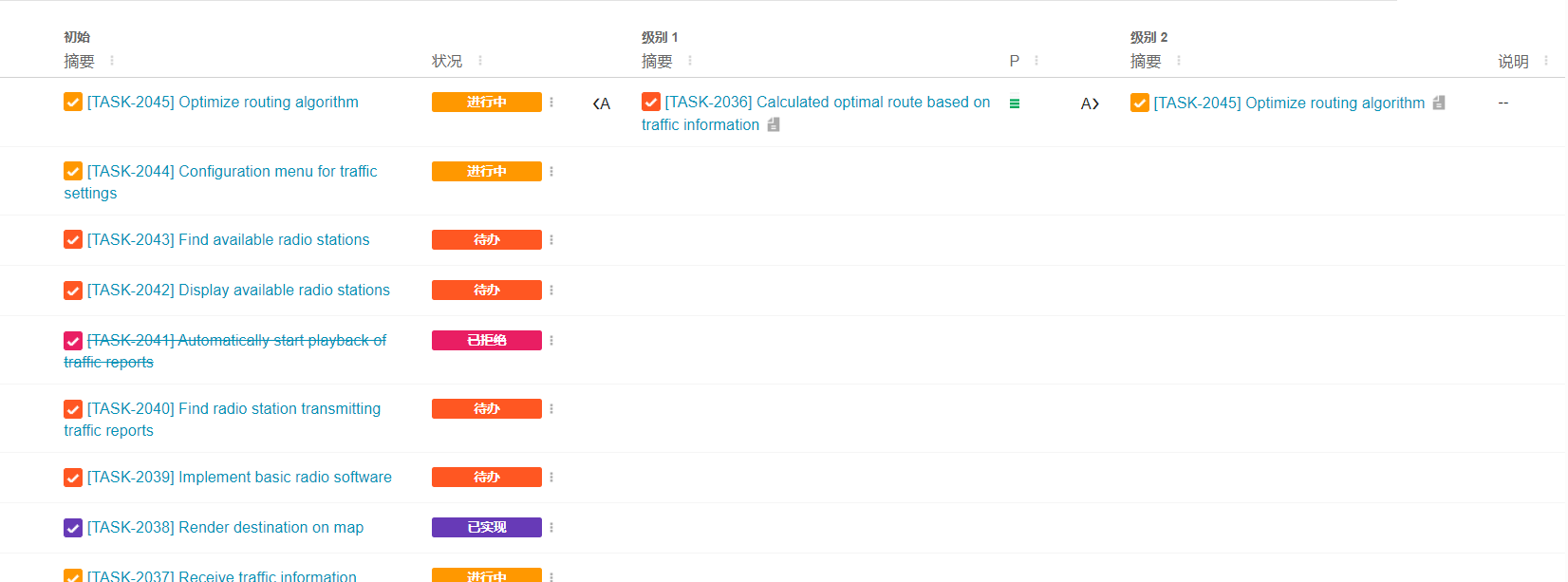
跟踪器项图标显示跟踪器项类型和状况颜色,之后您可以查看跟踪器键和项 ID 以及跟踪器项的摘要。
各级别之间存在以下四种关系类型:
• A>:上游关联
• <A:下游关联
• R>:上游引用
• <R:下游引用
按级别之间的依存关系种类进行筛选
可以按各级别之间的依存关系种类筛选结果表格。从“级别 1”开始设置所需的可见性设置。
待查链接
“可追溯性报告”还会通过在项摘要旁边显示  徽章来突出显示待查链接。
徽章来突出显示待查链接。• 如果为关联或引用启用了“传播待查标志”选项,会显示灰色徽章。
• 如果关联或引用本身被标记为“待查”,徽章将变为红色,这与 Codebeamer 中其他位置 (例如,“表格视图”和“报告”) 的待查链接的显示情况一致。
单击“待查”徽章,可以查看更多详情;而单击 X,可以移除待查标志。
永久链接
在当前选择部分中选择一个或多个跟踪器或跟踪器类型后,相应的依存关系会显示在结果表格中。要创建此结果的永久链接,请单击工具栏中的永久链接  。重新加载页面后会显示相同的结果,URL 也会更新以反映当前配置。然后,可以复制此 URL并进行共享,以保留或重新访问选定设置。
。重新加载页面后会显示相同的结果,URL 也会更新以反映当前配置。然后,可以复制此 URL并进行共享,以保留或重新访问选定设置。存储和管理可追溯性报告预设
单击“保存新的可追溯性报告”链接,可以将当前配置存储为预设。必须为预设键入唯一名称。“说明”和“权限”设置 (默认情况下,预设对用户是专用的) 为可选设置。
项目用户可以在项目级别存储配置预设。每个预设均可捕获可追溯性报告的完整配置。
要将当前配置另存为预设:
1. 单击“新建可追溯性报告”页面上的“保存新的可追溯性报告”链接。
2. 为预设输入唯一名称。
3. 或者,添加“说明”并调整权限设置。默认情况下,预设对用户是专用的。
4. 单击“保存”,存储预设。
您将收到一条通知,指示预设是否已成功保存。

要查看或管理现有预设:
• 单击工具栏上的“加载/管理预设”,访问先前保存的可追溯性报告预设。

访问和编辑可追溯性报告预设
用户只能查看他们有权访问的预设、由他们创建的预设或与他们共享的预设。
• 如果用户具有预设的写入访问权限,编辑和删除选项会显示在行尾。
• 如果用户具有只读访问权限,用户只能通过单击预设的名称来加载预设,而不能编辑和删除预设。
加载预设后,用户即可根据其拥有的权限,通过更新不同级别的筛选器来修改配置。完成变更后,用户可以:
• 单击“保存当前预设”来更新现有预设,或者,
• 单击“保存新预设”来将变更另存为新预设。

导出至 Office
单击表格上方和下方的“导出至 Office”选项,可以将显示的可追溯性报告导出至 Microsoft Office 应用程序。这样,便可离线使用可追溯性数据。
• Excel 导出:将结果表格导出至 Microsoft Excel (.xls 格式)。清除“合并互连的单元格 (长时间运行的操作)。”以加速导出大量 Excel。
• Word 导出:将结果导出至 Microsoft Word (.docx 格式)。导出的文档包含可追溯性结果的跟踪器项树,其中显示项详情。导出的文件可以在 Microsoft Word 或类似的编辑器 (例如 Google Docs) 中打开。还可以为导出指定模板,以便能够配置应导出的跟踪器项数据。

工作项可追溯性
跟踪器项页面中显示“可追溯性”部分。此部分默认处于折叠状态。展开后,此部分会自动加载选定工作项的上游和下游可追溯性,默认最多显示三个级别。
在“可追溯性”部分中,可以配置多个选项。只要对这些选项进行变更,系统就会自动重新加载可追溯性视图。可用选项如下:
• 是否显示关联,而不仅仅是引用。此选项默认处于选定状态。
• “级数”最多 10 个级别。
• 是否显示项说明。此选项默认处于未选定状态。
• 是否将 SCM 提交也显示为项。此选项默认处于未选定状态。
• 与“可追溯性报告”类似,不显示冗余项。默认值可以在应用程序配置下的 "traceability" 部分中进行配置。

全局配置
请参阅 "traceability" 应用程序配置。