更新现有工作项
将数据行导入 Codebeamer 时,导入数据的任意行都可以创建新工作项或更新现有工作项。
默认情况下,导入器会首先使用 ID 字段来确定 Excel 导入操作是否必须创建新工作项或更新现有工作项。按 ID 字段进行的这种默认映射适用于 Excel 往返,因为导出的 Excel 工作表中包含原始工作项的 ID。
如果存在多选字段,且未映射 ID 列,则 Codebeamer 会合并多个 Excel 行,并将这些行导入单个跟踪器项,但前提是这些行具有相同的摘要,或具有相同的摘要和说明。有关详情,请参阅未映射 ID 时在 Excel 导入期间处理多选字段。
在导入/Excel 数据并非源自 Codebeamer 往返的情况下,可以使用其他一些字段来查找目标工作项并更新这些工作项。
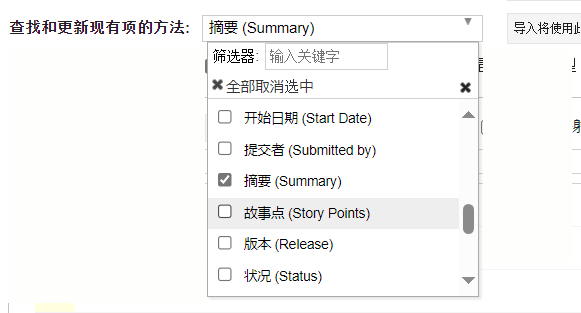
例如,导入可以使用“摘要” (=“名称”) 字段来查找现有工作项。如果找到具有相同“摘要”的项,则将在导入中更新该项。
用例场景示例:
• 用户将 Excel 工作表导入到工作项,这将创建多个新项,例如“摘要”为 "Monthy Python" 的项
• 然后,用户将一些新行添加到同一 Excel 工作表,并更改 "Monthy Python" 行中的一些单元格数据
• 用户尝试导入此修改后的 Excel 工作表。现在,如果用户选择“摘要”字段作为现有数据的标识符:
◦ 导入器应在“摘要”为 "Monthy Python" 的 Codebeamer 中查找现有工作项并对其进行更新,而不是创建新工作项
◦ 对于 Excel 中导入器不会查找匹配摘要的任何新行,这些行将作为新工作项插入。
借助这种灵活性,可以多次导入同一 Excel 工作表,而无需创建相同信息的副本。这也适用于从 Microsoft Project 多次导入的情况:可以通过此方式更新来自 Microsoft Project 的变更并与 Codebeamer 保持同步。
在导入向导中,可配置用于查找现有工作项的字段。此屏幕截图显示如何配置“摘要”字段: