ReqIF 데이터에서 새 프로젝트 작성
ReqIF 데이터를 가져오기 위한 새 프로젝트를 만드는 것이 좋습니다. 가져온 데이터가 고객 요구 사항과 관련된 경우 수정 없이 Codebeamer 내에서만 정규화하고 추가 설명을 작성하고 참조해야 합니다. 가져온 데이터에 대한 액세스는 제한해야 하며, 고객과 Codebeamer 간에 지속적으로 수정을 교환해야 하는 경우 데이터 모델에 대한 중요한 구조적 변경(예: 트래커 구성)은 피해야 합니다. 그러나 가져온 트래커에 새 필드를 추가하는 것은 가능합니다.
ReqIF를 통해 새 요구 사항을 가져오려면 아래에 제공된 단계를 따르십시오.
• Codebeamer 프로젝트 메뉴에서 새 프로젝트를 선택합니다
• 새 프로젝트 작성을 선택합니다.
• 가져올 ReqIF 파일(*.reqif) 또는 아카이브(*.reqifz)를 첨부합니다.
다음 화면에서는 새 프로젝트의 이름을 추가할 수 있고, ReqIF 데이터를 매핑하여 새 프로젝트의 대상 트래커로 가져올 수 있습니다. 가져올 ReqIF 파일에서 찾은 객체 모델이 표시됩니다.
Codebeamer에서 ReqIF 데이터 소스의 이름을 선택합니다. 아니면 기본 이름인 원본이 선택됩니다.
가져올 ReqIF 파일의 머리글을 볼 수 있도록 소스 필드에도 목록이 추가됩니다.
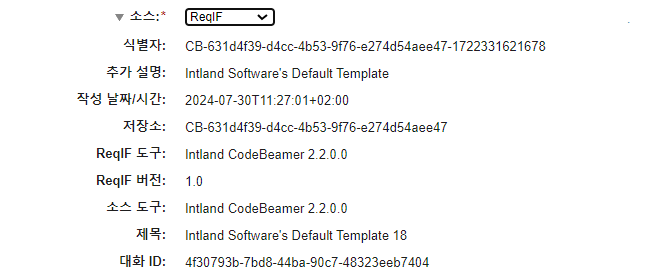
Codebeamer에서는 다음과 같은 경우 ReqIF 메타데이터를 사양별로 그룹화하려고 합니다.
• 사양 유형이 단일 사양에서만 사용되는 경우 해당 사양은 사양 아래에 트래커라는 하위 항목으로 표시됩니다.
• 특정 항목 유형의 항목이 하나의 사양에서 독점적으로 사용되는 경우 해당 항목 유형은 사양의 하위로 표시되고 사양과 동일한 대상 트래커와 자동으로 연관됩니다.
◦ 사양에 항목 유형이 하나만 있는 경우, 항목 유형에는 이름 항목이 사용됩니다. 예 2: IBM Rational DOORS.
◦ 사양에 여러 항목 유형이 포함되어 있는 경우 각 유형은 고유 이름으로 표시됩니다. 또한 대상 트래커에서 각 유형의 항목을 식별하기 위해 고유한 한정자 세트를 정의해야 합니다. 예 3: IBM Rational Requirements
다음 스크린샷은 예로 제공됩니다. 가져올 ReqIF 파일의 데이터 모델에 따라 완전히 다르게 보일 수 있습니다.
예시 1: Sparx Systems Enterprise Architect
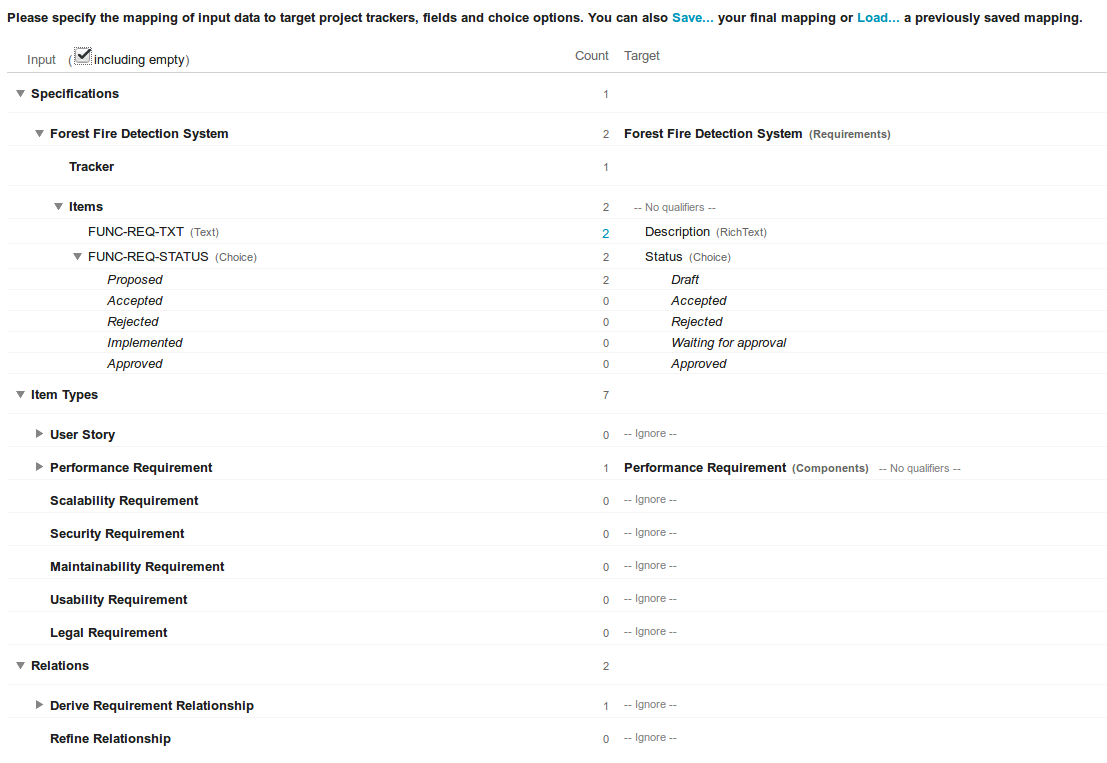
이 예시 ReqIF 파일에는 배타적 사양 트래커 유형과 두 개의 항목이 포함된 사양 하나가 포함되어 있습니다.
다음 요소는 항목을 중요하게 만듭니다.
• 항목 이름/요약에 대한 ReqIF.Name 또는 ReqIF.ChapterName과 같은 추가 속성이 없으므로 SpecObject 항목의 LONG-NAME가 항목 이름/요약으로 사용됩니다.
• 항목 설명에 대한 추가 속성이 있으며 그 이름은 제안된 이름(ReqIF.Text 등)은 아닙니다.
◦ Scalability Requirement와 같이 항목 설명에 대한 속성이 없는 경우. SpecObject 항목의 DESC가 항목 설명으로 사용됩니다.
사용자 스토리와 같이 사양과 관련이 없는 추가 항목 유형도 있습니다.
사용자 스토리는 기본 사용자 스토리 트래커에 매핑될 수 있지만 현재 예에서는 이 유형의 항목이 없으므로 매핑하거나 가져오지 않습니다(--무시--).
가져온 데이터가 편집을 위한 데이터인 경우 빈 사양, 항목 유형 또는 관계 및 빈 속성을 무시하는 것이 적절하지 않을 수 있습니다.
예:
• 새 트래커 항목을 추가합니다.
• (빈) 필드의 값을 설정합니다.
• 새 항목 연관을 추가합니다. 그런 다음 수정된 데이터를 다시 내보냅니다.
예 2: IBM Rational DOORS.
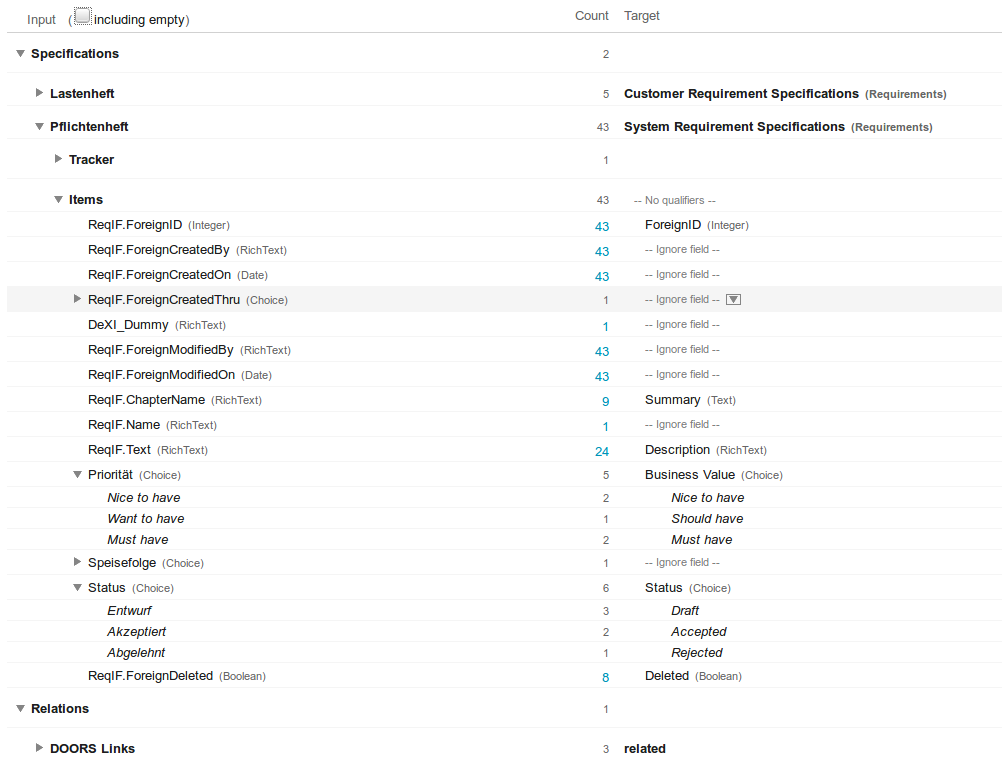
IBM Rational DOORS에 의해 생성된 ReqIF 파일에는 일반적으로 각 사양에 고유한 유형이 있으며 단일 유형의 항목만 포함됩니다.
사양과 항목 유형 간의 연관은 > > > 을 통해서만 간접적으로 정의되므로 빈 사양의 항목 유형이 정의되지 않으며 비 배타적/공유 항목 유형 아래에 나열됩니다.
DOORS 요구 사항에는 다른 많은 속성과 함께 다음과 같은 사항이 있습니다.
• ReqIF.ChapterName
• ReqIF.Name
• ReqIF.Text
그러나 속성에 실제로 값이 있는지 여부는 다음 요구 사항 유형에 따라 달라집니다.
• DOORS 머리글에는 ReqIF.ChapterName의 값이 있지만 ReqIF.Name 및 ReqIF.Text는 일반적으로 비어 있습니다.
• 예를 들어, 머리글이 아닌 유형에는 ReqIF.Text의 값이 있지만 ReqIF.ChapterName 및 ReqIF.Name 둘 다 일반적으로 비어 있습니다.
ReqIF 속성을 대상 필드에 매핑하는 것이 모호한 경우(예: ReqIF.ChapterName 및 ReqIF.Name 둘 다 요약에 매핑될 수 있음) 필드에 값이 있는 항목 수와 처음 10개 필드 값 목록을 사용하여 가장 일치하는 항목을 찾을 수 있습니다.
위의 예시에서는 항목 하나에만 ReqIF.Name이 있지만 9개 항목에는 ReqIF.ChapterName이 있습니다. 따라서 요약에 ReqIF.ChapterName를 사용해야 합니다.
예 3: IBM Rational Requirements
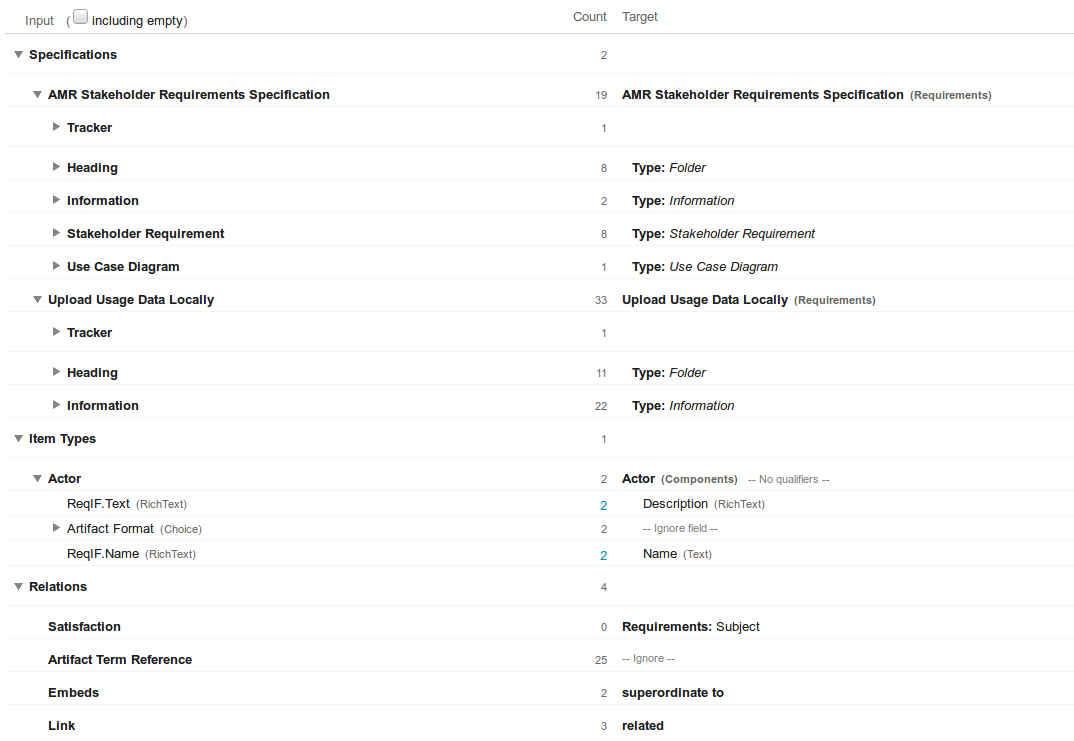
IBM Rational Requirements에 의해 생성된 ReqIF 파일에서 사양에는 일반적으로 서로 다른 유형의 항목이 포함됩니다. 예를 들어 머리글, 정보, 요구 사항 등이 있습니다.
이러한 모든 항목은 동일한 대상 트래커에 매핑되므로 트래커에서 이 유형의 항목을 식별하려면 각 항목 유형에 고유한 한정자 집합이 있어야 합니다.
예를 들어, 머리글 항목은 대상 트래커의 항목입니다. 여기서 유형 == 폴더입니다.
사양은 사양 자체의 일부가 아닌 구성 항목을 참조할 수도 있습니다(예: Actor).
이러한 별도의 항목 유형은 일반적으로 적절한 구성 항목 트래커(예: Actor)에 매핑해야 합니다.
IBM Rational 요구 사항에서 모든 항목 유형에는 항목 요약 및 설명에 매핑되어야 하는 ReqIF.Name 및 ReqIF.Text가 있습니다.
항목 유형 머리글에도 ReqIF.ChapterName 속성이 포함되지만 해당 값은 ReqIF.Name와 동일하며 무시해도 됩니다.