Feldwert-Verwaltung beim Roundtrip ReqIF-Export und -Import
Sie können in den Export- und Importkonfigurationen während eines ReqIF-Roundtrips festlegen, welche Feldwerte aus einem Projekt exportiert und in ein anderes importiert werden sollen und umgekehrt.
Die Operation dieser Funktion wird anhand der folgenden Beispiele demonstriert.
Beispiel für Roundtrip
Die ReqIF-Exporte und -Importe werden zwischen Projekt A und Projekt B durchgeführt. Ein benutzerdefiniertes Auswahlmöglichkeitsfeld wird in beiden Projekten mit den relevanten Wahlmöglichkeitsfeldwerten erstellt.
|
Auswahlfeld-Werte
|
|||||||||
|
Projekt A
|
Projekt B
|
||||||||
|
|
||||||||
In Projekt A werden Einträge mit den folgenden Auswahlfeld-Werten im Tracker "Lastenheft" erstellt:
|
Eintrag
|
Auswahlfeld-Wert
|
|
CRS2
|
Genehmigen
|
|
CRS2
|
Abgelehnt
|
|
CRS3
|
Abklären
|
Erster Roundtrip von ReqIF-Export und -Import
Exportieren Sie den Inhalt aus Projekt A, und importieren Sie ihn in Projekt B.
Führen Sie die folgenden Schritte aus:
1. Exportieren Sie den Tracker "Lastenheft" aus Projekt A. Gehen Sie auf der Seite Projekt-Inhalte, die als ReqIF exportiert werden sollen, auswählen folgendermaßen vor:
a. Fügen Sie oben links das Ziel hinzu.
b. Fügen Sie im Abschnitt Tracker das erstellte Auswahlfeld zur Liste der zu exportierenden Felder hinzu.
c. Klicken Sie auf OK, und speichern Sie die exportierte Datei ProjectA-fide.reqifz.

2. Importieren Sie die ProjectA-fide.reqifz-Datei in Projekt B. Gehen Sie auf der Überlagerung ReqIF-Datei/Archiv importieren folgendermaßen vor:
a. Fügen Sie oben links die Quelle hinzu.
b. Klicken Sie auf > > > .
Da die Werte "Genehmigen", "Abgelehnt" und "Abklären" in beiden Projekten verfügbar sind, werden diese automatisch einander zugeordnet.
c. Klicken Sie auf OK um den Import zu starten.
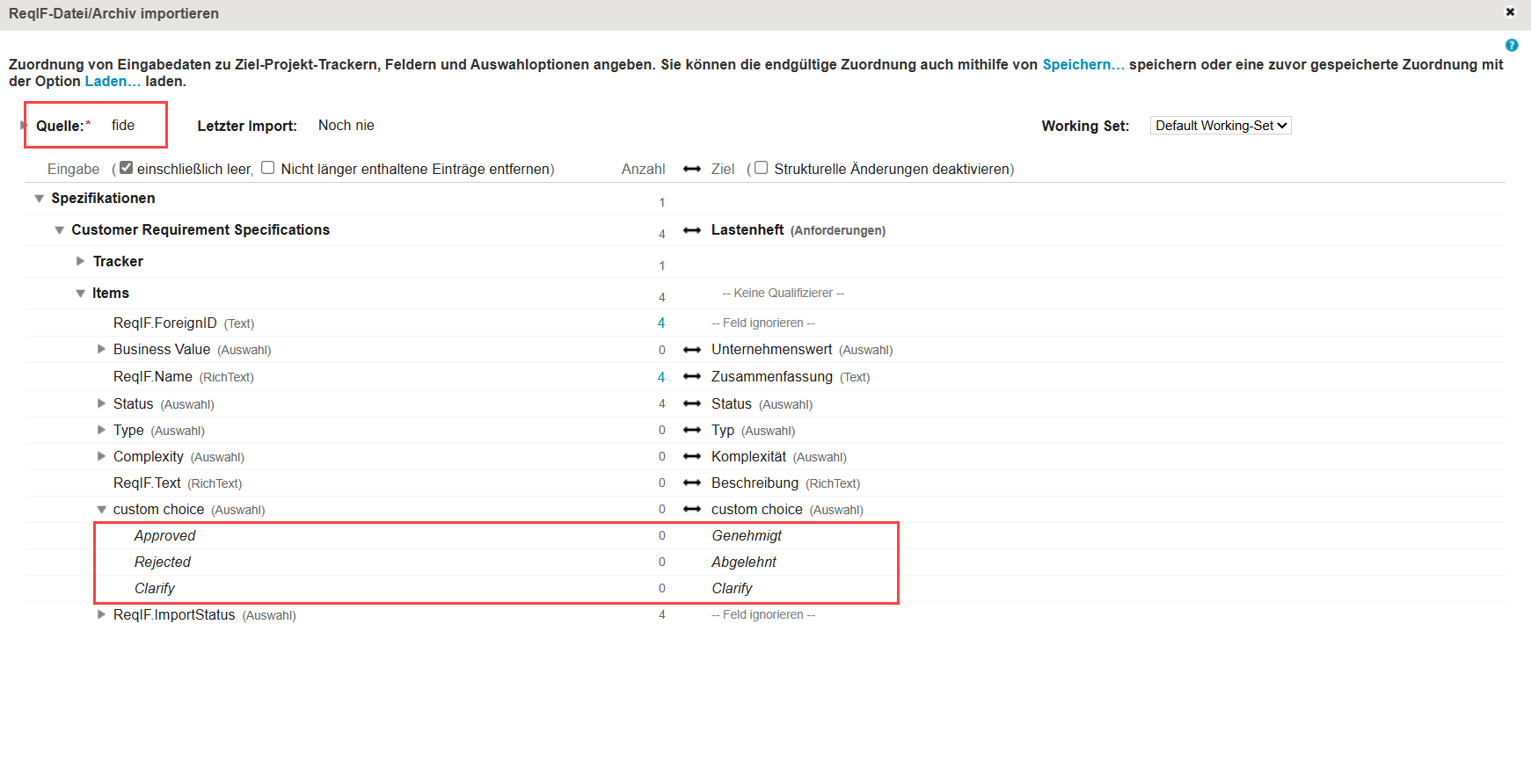
Aufgrund der obigen Zuordnung werden die Einträge CRS1, CRS2 und CRS3 mit den richtigen Auswahlfeld-Werten in Projekt B importiert:
Eintrag | Auswahlfeld-Wert |
CRS2 | Genehmigen |
CRS2 | Abgelehnt |
CRS3 | Abklären |
Zweiter Roundtrip von ReqIF-Export und -Import
In Projekt B wurden bei der Erstellung zwei weitere Auswahlfeld-Werte definiert. Nach dem erfolgreichen Import von ProjectA.reqifz werden zwei zusätzliche Einträge, CRS4 und CRS5, erstellt. Die Einträge und Auswahlfeld-Werte sind wie folgt:
Eintrag | Auswahlfeld-Wert |
CRS2 | Genehmigen |
CRS2 | Abgelehnt |
CRS3 | Abklären |
CRS4 | Verworfen |
CRS5 | Genehmigen |
Projekt B als ReqIF exportieren und wieder in Projekt A importieren.
Führen Sie die folgenden Schritte aus:
1. Stellen Sie sicher, dass in der Überlagerung Projekt-Inhalte, die als ReqIF exportiert werden sollen, auswählen das Kontrollkästchen Auf vorherige Importe beschränken aktiviert ist.
 | Wenn das Kontrollkästchen Auf vorherige Importe beschränken deaktiviert ist, werden alle Einstellungen vorheriger Importe aus der angegebenen Quelle ignoriert. |
2. Klicken Sie auf OK, und speichern Sie die exportierte Datei ProjectB-fisrc.reqifz.
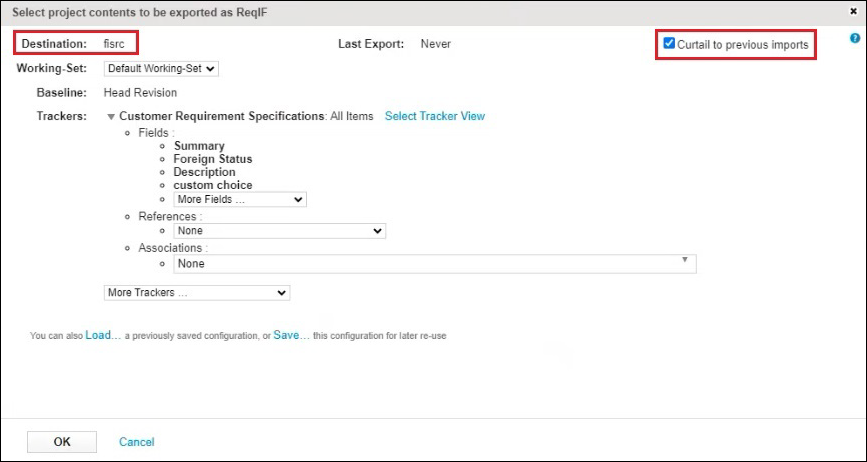
3. Importieren Sie die ProjectB-fisrc.reqifz-Datei in Projekt A.
In der Überlagerung ReqIF-Datei/Archiv importieren wird die Quelle automatisch ausgewählt. Klicken Sie auf OK, um den Import auszuführen.
Nach dem erfolgreichen Import sind die Einträge und Auswahlfeld-Werte in Projekt A wie folgt:
Eintrag | Auswahlfeld-Wert |
CRS1 | Genehmigen |
CRS2 | Abgelehnt |
CRS3 | Abklären |
CRS4 | – |
CRS5 | Genehmigen |
Da der Auswahlfeld-Wert des Eintrags CRS4 in Projekt B auf Verworfen festgelegt wurde, dieser Auswahlfeld-Wert jedoch in Projekt A nicht verfügbar ist, hat der Eintrag CRS4 keinen Auswahlfeld-Wert in Projekt A.
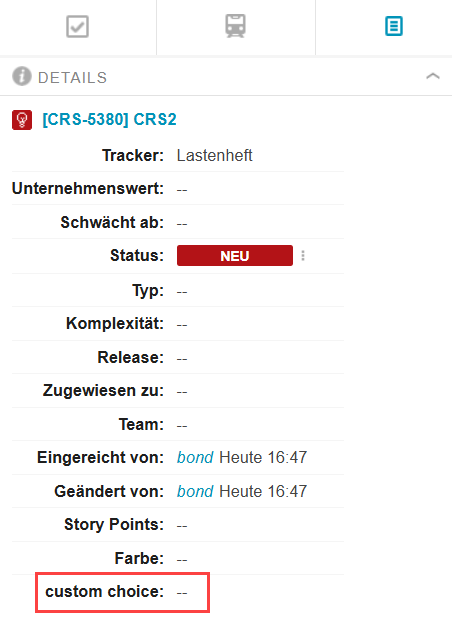
Auswahlfeld-Werte entfernen
Zuvor definierte Auswahlfeld-Werte können als veraltet festgelegt werden, damit sie nicht exportiert werden.
Projekt B – Auswahlfeld-Werte |
Genehmigen |
Abgelehnt |
Abklären |
Nicht zu bewerten |
Verworfen |
So entfernen Sie einen Auswahlfeld-Wert in Projekt B:
1. Öffnen Sie den Tracker "Lastenheft".
2. klicken Sie auf

> Konfigurieren Felder
3. Suchen Sie das Feld Benutzerdefinierte Auswahl, das am Anfang erstellt wurde, und klicken Sie auf Optionen.
4. Klicken Sie in der Überlagerung Option bearbeiten auf den Namen des zu entfernenden Auswahlfeld-Wertes.
In diesem Beispiel wird der Feldwert "Verworfen" entfernt.
5. Aktivieren Sie das Kontrollkästchen Veraltet in der Überlagerung Option bearbeiten.

6. Klicken Sie auf beiden Überlagerungen auf OK und dann auf Speichern, um die Konfigurationsänderung abzuschließen.
Nach der Konfigurationsänderung sind die Auswahlfeld-Werte in Projekt B wie folgt:
Projekt B – Auswahlfeld-Werte |
Genehmigen |
Abgelehnt |
Abklären |
Nicht zu bewerten |
Projekt B als ReqIF exportieren und in Projekt A importieren.
Führen Sie die folgenden Schritte aus:
1. Deaktivieren Sie in der Überlagerung Projekt-Inhalte, die als ReqIF exportiert werden sollen, auswählen das Kontrollkästchen Auf vorherige Importe beschränken, da diesmal der gesamte Inhalt des benutzerdefinierten Auswahlfeldes exportiert werden soll.
2. Klicken Sie auf OK, und speichern Sie die Datei ProjectB-fisrc.reqifz.
3. Importieren Sie die ProjectB-fisrc.reqifz-Datei in Projekt A.
Navigieren Sie in der Überlagerung ReqIF-Datei/Archiv importieren zum Feld Benutzerdefinierte Auswahl im Abschnitt Spezifikationen. Da der Auswahlfeldwert "Verworfen" in Projekt B als Veraltet festgelegt wurde, wurde er nicht exportiert.

4. Klicken Sie auf OK, um den Import abzuschließen.
Da der Auswahlfeldwert "Verworfen" in Projekt B entfernt wurde, wurde er nicht in Projekt A importiert. Daher hat das Element CRS4 keinen Auswahlfeldwert.
Die Einträge und Auswahlfeldwerte in Projekt A sind wie folgt:
Eintrag | Auswahlfeld-Wert |
CRS1 | Genehmigen |
CRS2 | Abgelehnt |
CRS3 | Abklären |
CRS4 | - |
CRS5 | Genehmigen |
Veraltete Auswahlfeldwerte wiederherstellen
Gehen Sie folgendermaßen vor, um den Auswahlfeldwert "Verworfen" wieder in Projekt B verfügbar zu machen:
1. Klicken Sie auf , und wählen Sie dann > aus.
, und wählen Sie dann > aus.2. Suchen Sie das zugehörige Feld benutzerdefinierte Auswahl, und klicken Sie auf Optionen.
3. Klicken Sie in der Überlagerung "Benutzerdefinierte Auswahloptionen" auf den Namen des wiederherzustellenden Auswahlfeldwerts Veraltet.
4. Deaktivieren Sie das Kontrollkästchen Veraltet in der Überlagerung Option bearbeiten.
5. Klicken Sie auf beiden Überlagerungen auf OK und dann auf Speichern, um die Konfigurationsänderung abzuschließen.
Projekt B als ReqIF exportieren und in Projekt A importieren.
Führen Sie die folgenden Schritte aus:
1. Deaktivieren Sie in der Überlagerung Projekt-Inhalte, die als ReqIF exportiert werden sollen, auswählen das Kontrollkästchen Auf vorherige Importe beschränken, da der gesamte Inhalt des benutzerdefinierten Auswahlfeldes exportiert werden soll.
2. Klicken Sie auf OK, und speichern Sie die Datei ProjectB-fiscr.reqifz.
3. Importieren Sie die Datei in Projekt A. Navigieren Sie in der Überlagerung ReqIF-Datei/Archiv importieren zum Feld Benutzerdefinierte Auswahl im Abschnitt Spezifikationen. Da der Auswahlfeldwert "Verworfen" wiederhergestellt wurde, wird er in der Zuordnung aufgeführt und in Projekt A importiert.

4. Klicken Sie auf OK, um den Import abzuschließen.
Neue Attribute zur Exportkonfiguration hinzufügen
Beim Exportieren eines Projekts mit aktiviertem Kontrollkästchen Auf vorherige Importe beschränken in der Überlagerung Projekt-Inhalte, die als ReqIF exportiert werden sollen, auswählen, sind zusätzlich zu den Feldern, Referenzen und Zuordnungen, die Teil des vorherigen Imports waren, die folgenden Felder verfügbar. Diese werden dem Export aus der Dropdown-Liste Tracker > Felder > Weitere Felder... hinzugefügt, selbst wenn sie nicht im vorherigen Import enthalten waren:
• ID
• Eingereicht von
• Eingereicht am/um
• Geändert von
• Geändert am/um
• Gelöscht
ReqIF – Fremd-ID
Wenn das Feld ID Teil des ersten ReqIF-Exports ist, wird jedes Mal, wenn ein nachfolgender Export ausgeführt wird, ein ReqIF.ForeignID exportiert und in der Datei .reqifz gespeichert, unabhängig davon, ob das Kontrollkästchen Auf vorherige Importe beschränken aktiviert ist oder nicht. Früher enthielten die exportierten ReqIF-Dateien nicht die ReqIF.ForeignID, wenn das Kontrollkästchen Auf vorherige Importe beschränken aktiviert wurde.
Beispiel:
<ATTRIBUTE-DEFINITION-STRING IDENTIFIER="CB-fcec4820-c747-43ae-854b-6ac42383ae7a-spec-0" LAST-CHANGE="2024-01-17T12:09:46+01:00" LONG-NAME="ReqIF.ForeignID" IS-EDITABLE="false">
Während eines Roundtrip ReqIF-Exports und -Imports müssen die ReqIF.ForeignID in den ProjectA.reqifz und ProjectB.reqifz Dateien identisch sein.
Optionen zur Attributsynchronisierung
Beim Importieren von ReqIF-Dateien stehen in der Überlagerung ReqIF-Datei/Archiv importieren vier Optionen zur Attributsynchronisierung zur Verfügung, um die Roundtrip-ReqIF-Export- und -Importprozesse weiter anzupassen und zu verfeinern.
Die Einstellungen für die Attributsynchronisierung können in folgenden Fällen angepasst werden:
• Beziehungen, d.h. Referenzen und Zuordnungen,
• Tracker,
• Felder.
Klicken Sie auf das

neben der relevanten Beziehung, dem Tracker oder dem Feld auf der rechten Seite des Abschnitts Ziel der Überlagerung ReqIF-Datei/Archiv importieren, um die Option zur Attributsynchronisierung festzulegen.
In der folgenden Tabelle werden die Operationen der Synchronisierungsoptionen aufgeführt und beschrieben:
Synchronisierungsoption | Beschreibung | ||
Ignorieren | Das zugehörige Feld, der Tracker oder die Beziehung wird beim Export und Import völlig ignoriert.
| ||
Attribut beim Export ignorieren | Das zugehörige Feld, der Tracker oder die Beziehung wird bei ReqIF-Importen importiert, ist jedoch nicht in der exportierten ReqIF-Datei enthalten, wenn das Kontrollkästchen Auf vorherige Importe beschränken aktiviert ist. | ||
Attribut beim Import ignorieren | Das zugehörige Feld, der Tracker oder die Beziehung wird ohne seinen Wert importiert. Es wird lediglich das Feld, der Tracker oder die Beziehung importiert, so dass es im Zielprojekt erstellt wird. Beim Export enthält die Datei .reqifz das zugehörige Feld, den Tracker oder die Beziehung. | ||
Synchronisieren | Das zugehörige Feld, der Tracker oder die Beziehung ist Teil der Roundtrip ReqIF-Exporte und -Importe. |

Beispiel
Im folgenden Beispiel wird die Operation der Synchronisierungsoption Attribut beim Import ignorieren während eines Roundtrips demonstriert.
Erster Roundtrip von ReqIF-Export und -Import
Führen Sie die folgenden Schritte aus:
1. Wechseln Sie in Projekt A zum Tracker "Lastenheft", und erstellen Sie den Eintrag "CRS1".
2. Legen Sie den Wert des Felds Komplexität auf "Einfach" fest.
3. ProjectA-fide.reqifz exportieren und speichern.
4. Importieren Sie ProjectA-fide.reqifz in Projekt B.
5. In der Überlagerung ReqIF-Datei/Archiv importieren:
a. Legen Sie die Quelle fest.
b. Klicken Sie auf > > > .
c. Klicken Sie auf der rechten Seite im Abschnitt Ziel auf
um das Menü der Attributsynchronisierungseinstellungen zu öffnen, wählen Sie die Option Attribut beim Import ignorieren aus, und importieren Sie die Datei.
d. Klicken Sie auf OK um den Import zu starten.
In Projekt B wurde das Feld Komplexität mit dem Import erstellt. Der Wert für den Eintrag "CRS1" ist jedoch leer, da die Option Attribut beim Import ignorieren ausgewählt wurde.
Zweiter Roundtrip von ReqIF-Export und -Import
Führen Sie die folgenden Schritte aus:
1. Ändern Sie in Projekt B den Wert des Felds Komplexität für den Eintrag "CRS1" in "Komplex".
2. Exportieren Sie Projekt B. Gehen Sie in der Überlagerung Projekt-Inhalte, die als ReqIF exportiert werden sollen, auswählen folgendermaßen vor:
a. Fügen Sie das Ziel hinzu.
b. Aktivieren Sie das Kontrollkästchen Auf vorherige Importe beschränken.
c. Klicken Sie im Abschnitt Tracker auf Lastenheft. Das Feld Komplexität ist jetzt für den Export verfügbar, da die Option Attribut beim Import ignorieren ausgewählt wurde, die keine Auswirkungen auf den Export hat.
3. ProjectB-fisrc.reqifz exportieren und speichern.
Der Wert des Felds Komplexität wird ebenfalls exportiert.
4. Importieren Sie ProjectB-fisrc.reqifz in Projekt A.
In Projekt A wird der Wert des Felds Komplexität für den Eintrag "CRS1" in "Komplex" aktualisiert.