Workflow-Aktion "Nach Word exportieren"
Auf dieser Seite wird die Operation der Workflow-Aktion Nach Word exportieren beschrieben.
Die Tracker-Einträge eines Trackers können in Microsoft Word-Dokumente exportiert werden, wenn eine bestimmte, in der Tracker-Konfiguration definierte Eintragsstatusänderung abgeschlossen ist. Die festgelegte Konfiguration wird auf Tracker-Ebene angewendet.
Die generierten .docx-Dokumente werden in Dokument-Trackern gespeichert.
 |
Für die Verwendung der Workflow-Aktion Nach Word exportieren muss mindestens ein Dokumenttyp-Tracker in Codebeamer vorhanden sein.
|
Konfiguration
Führen Sie die nachfolgenden Schritte aus, um die Workflow-Aktion Nach Word exportieren einzurichten:
1. Wählen Sie den entsprechenden Tracker aus, und klicken Sie oben links auf das Menü "Mehr"  und dann auf > .
und dann auf > .2. Suchen Sie den entsprechenden Zustandsübergang, klicken Sie auf das Kontextmenü  in der Spalte Aktionen, und wählen Sie Bearbeiten aus.
in der Spalte Aktionen, und wählen Sie Bearbeiten aus.3. Klicken Sie in der Überlagerung Zustandsübergang auf die Dropdownliste Aktionen, und wählen Sie die Option Nach Word exportieren aus.
4. Das Fenster "Neue Aktion: Nach Word exportieren" wird angezeigt, in dem Sie die relevanten Details eingeben müssen.
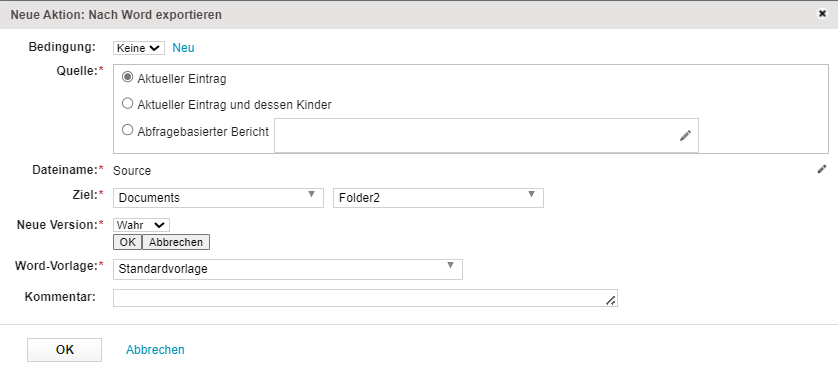
5. Sobald alle Details eingegeben sind, klicken Sie auf OK, und klicken Sie auf der Registerkarte Zustandsübergänge auf Speichern.
Feldbeschreibungen
In der folgenden Tabelle werden die Felder der Überlagerung "Neue Aktion: Nach Word exportieren" aufgeführt und beschrieben.
Feld | Beschreibung | ||
|---|---|---|---|
Bedingung | Legen Sie eine beliebige relevante Bedingung für die Workflow-Aktion fest. Dies ist ein optionales Feld. | ||
Quelle | Wählen Sie den Quellvorgang aus, der nach Word exportiert werden soll. • Aktueller Eintrag • Aktueller Eintrag und dessen Kinder • Abfragebasierter Bericht: Klicken Sie auf das Symbol  , um den entsprechenden Bericht auszuwählen. Verfolgbarkeitsberichte werden nicht unterstützt. , um den entsprechenden Bericht auszuwählen. Verfolgbarkeitsberichte werden nicht unterstützt. | ||
Dateiname | Fügen Sie einen Dateinamen für das generierte, exportierte Dokument hinzu. Die generierten Dateinamen erhalten die .docx-Erweiterung. Ungültige Zeichen wie "/", ":", "*", ">" oder Leerzeichen in Dateinamen werden durch einen Unterstrich (_) ersetzt. Der Name der generierten Datei ist auf 255 Zeichen begrenzt. | ||
Ziel | Wählen Sie einen Dokumenttyp-Tracker aus, in dem die generierte Datei gespeichert werden soll. Wählen Sie in der Auswahl auf der linken Seite den Dokumenttyp-Tracker aus, entweder den Standard-Tracker oder einen vom Benutzer erstellten benutzerdefinierten Dokumenttyp-Tracker. Wählen Sie in der Auswahl auf der rechten Seite den entsprechenden Ordner des Dokumenttyp-Trackers aus, um die generierte Datei zu speichern. Der Stammordner ist standardmäßig ausgewählt, andere Ordner des Trackers werden in die Auswahl in einer Baumstruktur geladen.
| ||
Neue Version | Wenn auf Wahr festgelegt, wird jedes Mal, wenn die definierte Zustandsänderung abgeschlossen wird, eine neue Version der Datei erstellt, wobei ein Zeitstempel an den Dateinamen angehängt wird. Wenn auf Falsch festgelegt, wird die vorhandene Datei bei jedem Export überschrieben. Klicken Sie auf OK, um Ihre Auswahl zu speichern. Klicken Sie auf den Wert, den Sie editieren möchten. | ||
Word-Vorlage | Wählen Sie die Word-Vorlage aus, die für den Export verwendet werden soll. | ||
Kommentar | Optional. Es kann jeder relevante Kommentar eingegeben werden. |
Operation
Durch Ausführen der für die Workflow-Aktion Nach Word exportieren konfigurierten Zustandsänderung wird der Dateiexport durch Starten eines Hintergrund-Jobs ausgelöst.
Klicken Sie nach Abschluss des Hintergrundprozesses in der Popup-Benachrichtigung auf den Namen der exportierten .docx-Datei, um den zuvor in der Konfigurationsüberlagerung für Workflow-Aktionen definierten Dokument-Tracker zu öffnen.
Klicken Sie auf den Dateinamen im Feld Dokument, um die exportierte Datei herunterzuladen.

Konfiguration bearbeiten
Zuvor konfigurierte Nach Word exportieren-Workflow-Aktionen können bearbeitet werden. So nehmen Sie Änderungen vor:
1. Suchen Sie den relevanten Zustandsübergang, und klicken Sie auf den Wert in der Spalte Name, um die Überlagerung Zustandsübergänge zu öffnen.
2. Im Feld Aktionen sind die folgenden Bearbeitungsoptionen verfügbar:
◦ Nach Word exportieren: Klicken Sie hierauf, um die Workflow-Aktion in einem Inline-Editor in der Überlagerung Zustandsübergänge zu aktualisieren.
◦ Bearbeiten: Klicken Sie hierauf, um die Workflow-Aktion in der Überlagerung Zustandsübergänge zu aktualisieren.
◦ Löschen: Klicken Sie hierauf, um die zuvor konfigurierte Workflow-Aktion Nach Word exportieren zu löschen. Ein Konfigurations-Dialogfenster wird angezeigt. Klicken Sie zum Bestätigen auf Ja. Wählen Sie Abbrechen aus, um den Löschvorgang abzubrechen.
3. Klicken Sie in beiden Überlagerungen auf OK, und speichern Sie die Konfigurationsänderungen.
