OpenID SSO mit Okta
Stellen Sie vor dem Setup sicher, dass die Gruppe Gewöhnlicher Benutzer über die Berechtigung REST/Remote-API - Zugriff verfügt.
Gehen Sie wie folgt vor, um OpenID SSO mit Okta zu verwenden:
Bei Okta anmelden und eine Anwendung erstellen
1. Melden Sie sich beim Okta-Server an.
2. Gehen Sie im linken Bereich zu > . Es wird der folgende Bildschirm angezeigt:
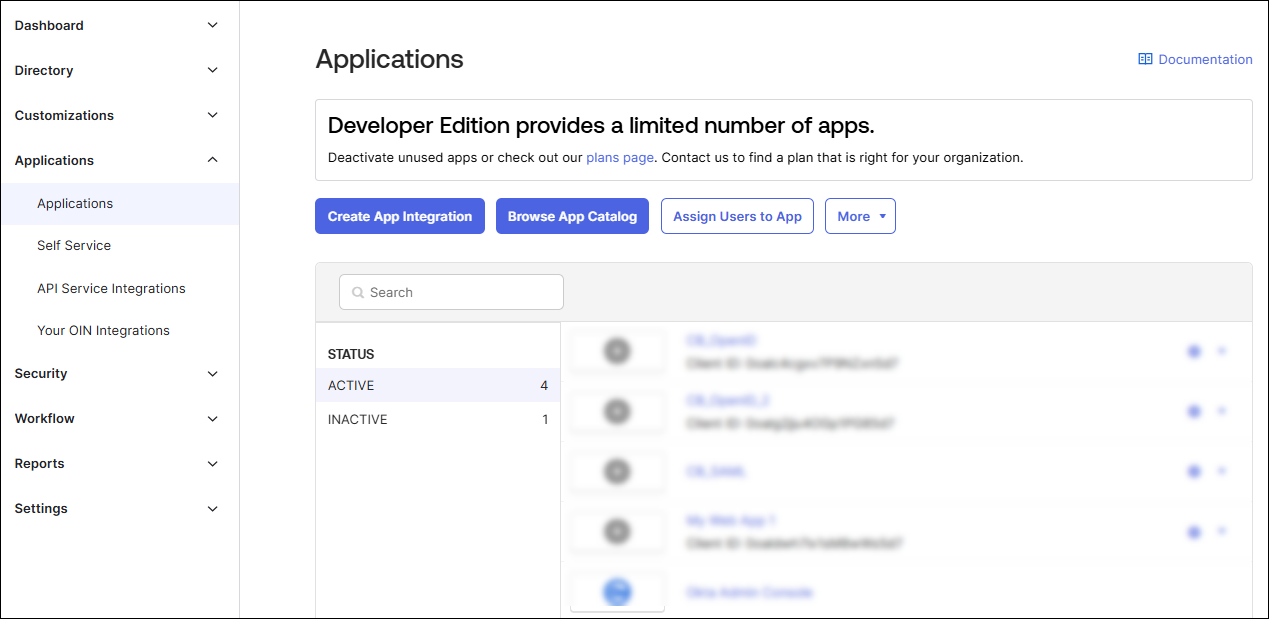
3. Klicken Sie auf Create App Integration. Der Bildschirm Create a new app integration wird angezeigt.

4. Wählen Sie OIDC - OpenID Connect und Web Application wie dargestellt aus.
5. Klicken Sie auf Next.
6. Geben Sie auf dem Bildschirm New Web App Integration die entsprechenden Informationen wie folgt ein:

a. Geben Sie unter General Settings einen Wert bei App integration name ein.
b. Geben Sie die URIs bei Sign-in redirect URIs und Sign-out redirect URIs ein.
Wenn kein Codebeamer Kontextpfad vorhanden ist, lauten die URIs wie folgt:
▪ Anmelden: https://<CB Server-Hostname:Port>/login/oauth/authenticate.spr
▪ Abmelden: https://<CB Server-Hostname:Port>/logout.spr
Wenn der Codebeamer Kontextpfad cb ist, lauten die URIs wie folgt:
▪ Anmelden: https://<CB Server-Hostname:Port>/cb/login/oauth/authenticate.spr
▪ Abmelden: https://<CB Server-Hostname:Port>/cb/logout.spr
c. Geben Sie unter Trust Origins die Base URIs ein.
d. Wählen Sie unter Assignments eine der Optionen aus.
7. Klicken Sie auf Save.
8. Notieren Sie sich auf der Registerkarte General die Client ID unter Client Credentials, und klicken Sie auf Generate new secret.
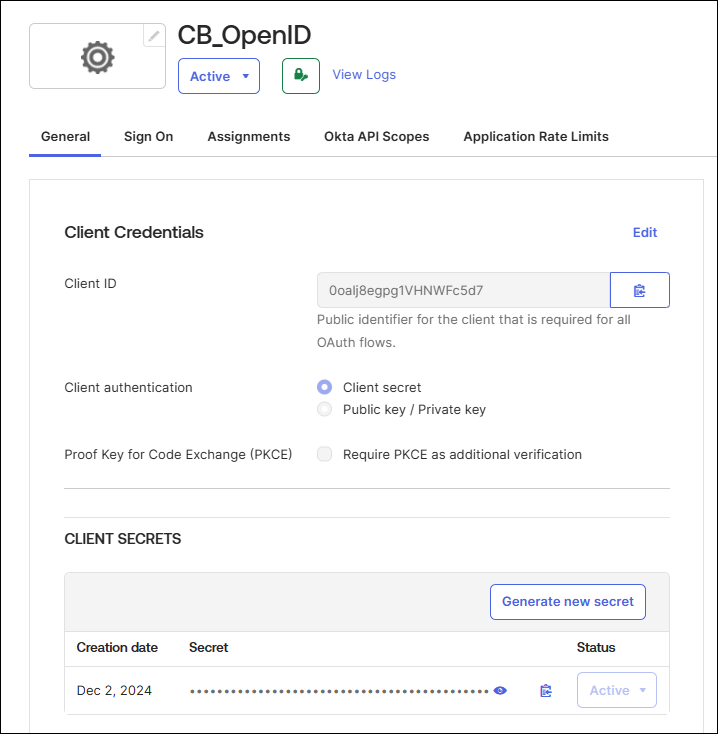
9. Führen Sie einen Bildlauf zum Ende der Seite durch, und klicken Sie unter Federation Broker Mode auf Edit.
10. Klicken Sie auf Disable Federation Broker Mode.
11. Klicken Sie auf Save.
12. Wählen Sie die Registerkarte Sign On aus.
13. Stellen Sie sicher, dass Sie folgende Auswahl treffen:

14. Klicken Sie auf Save.
Benutzer oder Gruppen zuweisen
1. Wählen Sie die Registerkarte Assignments aus.
2. Wählen Sie in der Dropdown-Liste People oder Groups aus, und geben Sie einen Namen für die Suche ein:

Fügen Sie, wenn die gewünschten Namen nicht angezeigt werden, die Benutzer oder Gruppen hinzu, indem Sie im linken Bereich zu > oder > gehen.
Zugriffsrichtlinien und -regeln hinzufügen
1. Gehen Sie zu > , und klicken Sie auf Add Authorization Server.
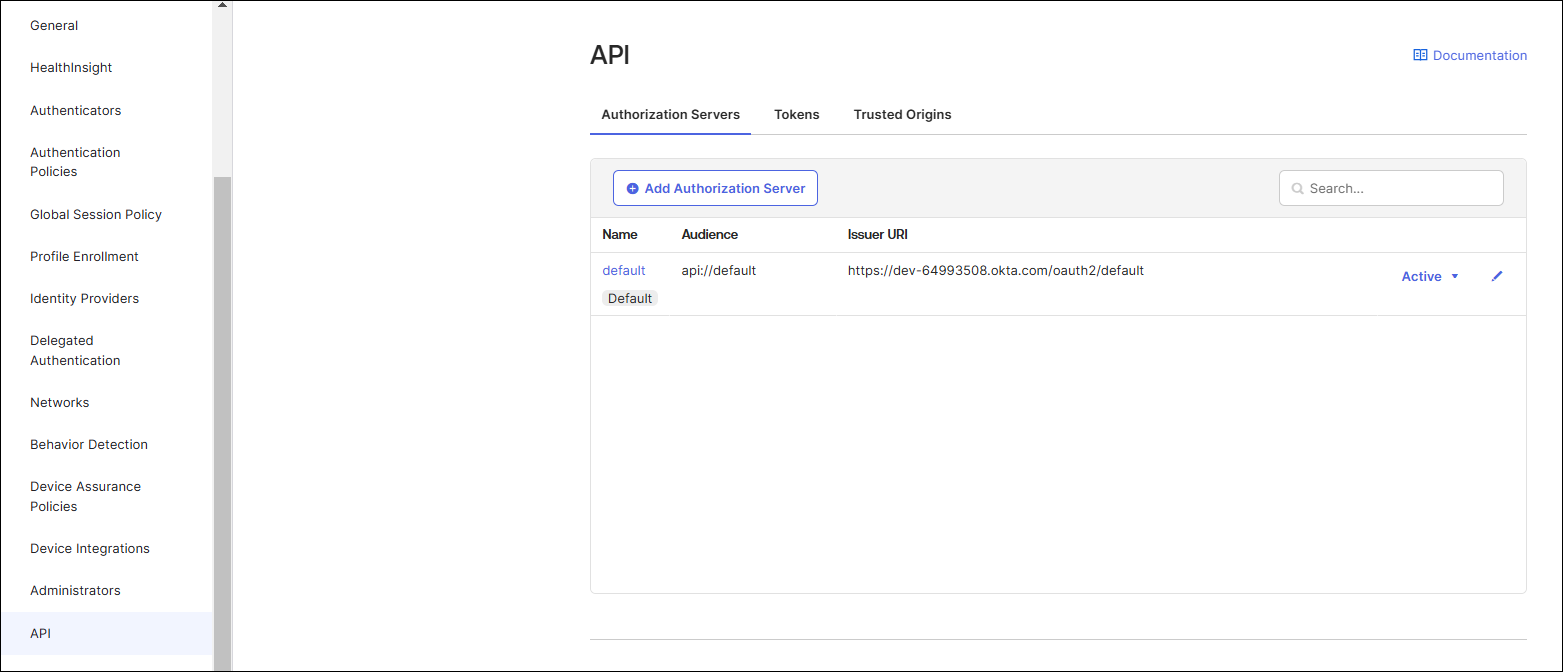
2. Geben Sie im Bildschirm Add Authorization Server die Informationen für Name, Audience und Description ein.
3. Klicken Sie auf Save.
4. Klicken Sie auf der Registerkarte Access Policies auf Add Policy, und geben Sie die erforderlichen Richtliniendetails an.
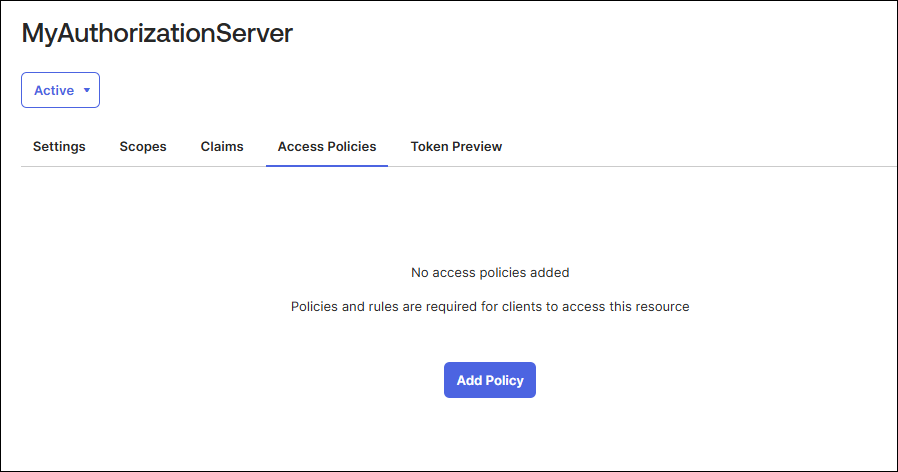
5. Geben Sie die erforderlichen Informationen an, und klicken Sie auf Create Policy.
6. Klicken Sie auf Add rule, um der Richtlinie eine Regel hinzuzufügen.

7. Geben Sie die Regelinformationen ein, und klicken Sie auf Create rule.
Verbindung in Codebeamer testen
Führen Sie zum Testen der Verbindung die folgenden Schritte aus:
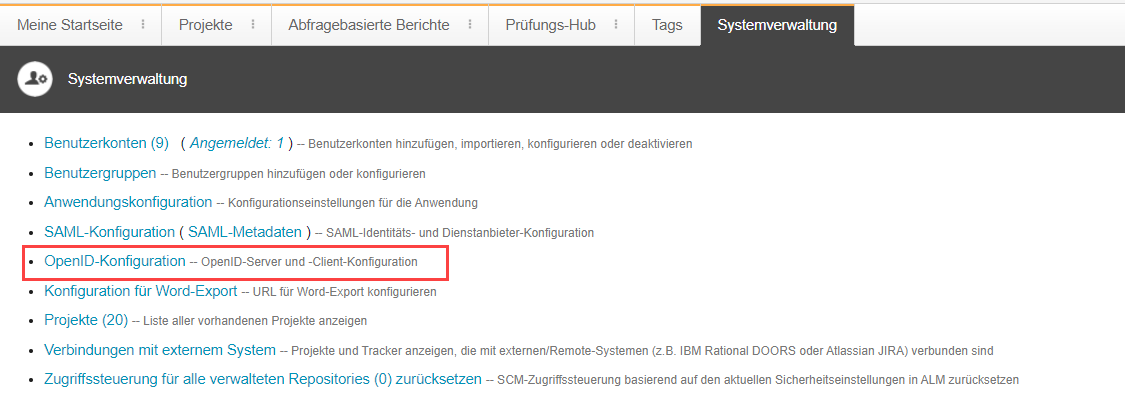
1. Melden Sie sich bei Codebeamer an, und klicken Sie auf Systemverwaltung.
2. Wählen Sie OpenID-Konfiguration wie dargestellt aus:
3. Geben Sie unter Aussteller die entsprechende URL ein, und klicken Sie auf Automatische Ermittlung. Die anderen Werte werden entsprechend gefüllt.
Unter Aussteller können Sie beispielsweise Ihren Okta-Servernamen (https://<servername>.okta.com) eingeben und auf Automatische Ermittlung klicken.
Weitere Informationen finden Sie unter Interaktive Authentifizierung in der Web-GUI.
4. Geben Sie auf der Seite OpenID-Konfiguration die erforderlichen Informationen unter Client-Konfiguration basierend auf den zuvor eingegebenen Okta-App-Einstellungen ein.
5. Klicken Sie auf Test-Anmeldung, und klicken Sie wie dargestellt auf "hier":
