Benutzer aus Microsoft Excel (xls, xlsx) oder CSV-Datei (Microsoft Excel-Format) importieren
Sie können eine Benutzerliste in Codebeamer aus einem Microsoft Excel-Blatt oder aus einer CSV-Datei (Microsoft Excel-Format) importieren.
Erstellen Sie im ersten Schritt eine CSV-Datei mit Benutzerdaten, um aus CSV-Datei zu importieren.
Die folgenden Voraussetzungen müssen für einen erfolgreichen Benutzerimport erfüllt sein:
1. Sie müssen über ausreichende freie Lizenzen auf dem Codebeamer Server verfügen.
2. Die CSV-Datei sollte mindestens vier Felder enthalten: Benutzername, Vorname, Nachname und E-Mail. Jede Zeile muss die gleiche Anzahl von Feldtrennzeichen aufweisen.
Der folgende Inhalt zeigt durch Strichpunkt getrennte (;)-Datei mit Benutzerdaten:
account; name; First Name; email
cb.jakab.gipsz; Gipsz; Jakab; [email protected]
cb.eszter.vincs; Vincs; Eszter; [email protected]
cb.jakab.gipsz; Gipsz; Jakab; [email protected]
cb.eszter.vincs; Vincs; Eszter; [email protected]
Benutzer aus einer Microsoft Excel- oder CSV-Datei importieren:
1. Klicken Sie auf > .
2. Klicken Sie auf Benutzer importieren, und wählen Sie dann das Format aus (Microsoft Excel oder CSV-Datei (Microsoft Excel-Format)).
3. Laden Sie die Datei hoch, und wählen Sie im Falle eines CSV-Imports Feldtrennzeichen und Zeichensatz aus.
4. Klicken Sie auf Weiter, und weisen Sie die entsprechende Spalte dem entsprechenden Feld zu.
5. Prüfen Sie in der Vorschau-Seite, ob die Spaltenzuweisung korrekt ist. Klicken Sie auf Zurück, um zurückzugehen und die Zuweisungen zu ändern.
6. Schließen Sie den Import ab (siehe unten).
Abbildung: Benutzer importieren – Importassistent (1).

Abbildung: Spalten den Eingabefeldern zuweisen – Importassistent (2).
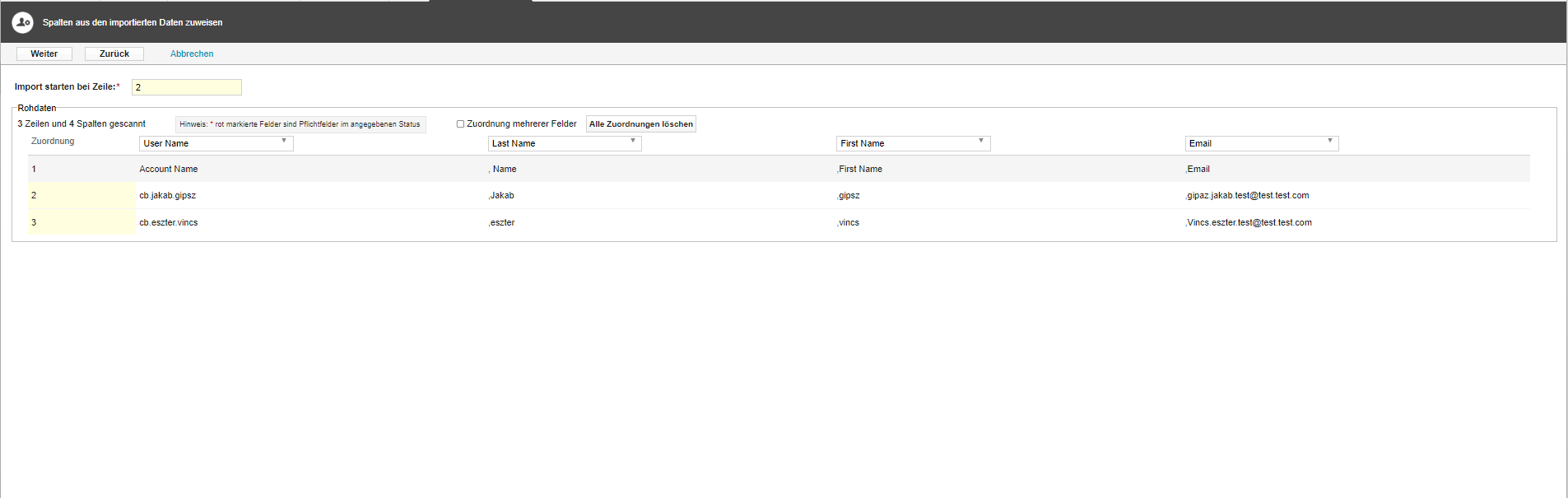
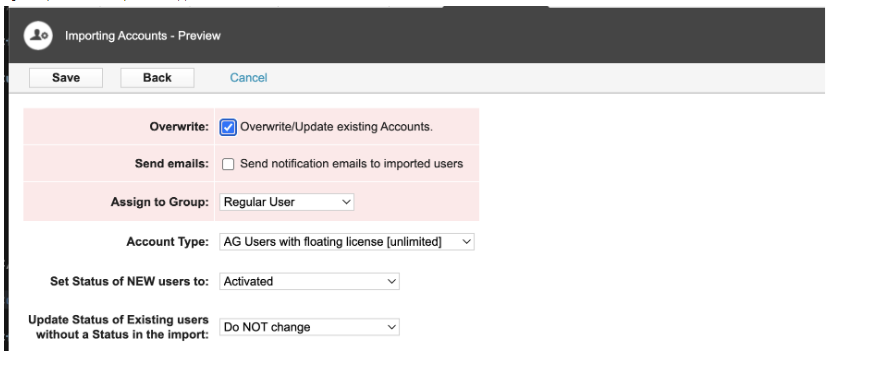
Abbildung: Importvorschau – Importassistent (3).
Import abschließen:
1. Aktivieren Sie das Kontrollkästchen Vorhandene Benutzer überschreiben/aktualisieren, wenn Sie vorhandene Benutzer überschreiben möchten.
 | Ein Benutzerkonto ist vorhanden, wenn der Benutzer anhand des Kontonamens, der aus der Excel-Datei zugeordnet wird, gefunden wird. |
2. Aktivieren Sie das Kontrollkästchen E-Mail-Benachrichtigung an importierte Benutzer senden, wenn Sie eine Benachrichtigungs-E-Mail an die erstellten Benutzer senden möchten.
3. Wählen Sie im Feld Zur Gruppe zuweisen die Gruppe aus, zu denen die Benutzer zugewiesen werden sollen.
4. Wählen Sie den Kontotyp im Feld Benutzertyp aus.
5. Wählen Sie den Standardstatus der neuen Benutzer aus dem Feld Status für NEUE Benutzer festlegen auf aus.
| | Ein Benutzerkonto ist neu, wenn der Benutzer nicht anhand des Kontonamens, der aus der Excel-Datei zugeordnet wird, gefunden wird. |
 | Wenn die Excel-Datei einen gültigen Wert für den Status enthält, wird dieser unabhängig von dem Wert festgelegt, der im Feld Status für NEUE Benutzer festlegen auf festgelegt ist. Wenn die Excel Datei keinen gültigen Wert für den Status hat, hängt die Einstellung davon ab, ob es sich um einen neuen oder einen vorhandenen Benutzer handelt. |
6. Wählen Sie, ob der Status der vorhandenen Benutzer geändert werden soll, indem Sie die Option Status vorhandener Benutzer ohne Status im Import aktualisieren verwenden.
7. Klicken Sie auf die Schaltfläche Importieren, um den Import abzuschließen.
| | Wenn Sie über personengebundene Lizenzen verfügen und die Anzahl der Lizenzen nach dem Import unzureichend ist, können Sie sich an Intland wenden ([email protected]), um weitere Lizenzen zu erwerben, oder Sie können sich als Systemadministrator anmelden und bestimmte Benutzerkonten deaktivieren, wie oben beschrieben. |
| | Die Benutzerauthentifizierung kann auch über LDAP verwaltet werden. Sie können Benutzerkonto-Informationen mithilfe eines LDAP-Diensts importieren und aktualisieren. Weitere Informationen finden Sie unter Konfiguration nach der Installation. |
Wenn Benutzerdaten von Codebeamer nach Excel exportiert werden und die Sprache nicht auf Englisch festgelegt ist, enthält die exportierte Excel-Datei lokalisierte Statuswerte. Das bedeutet z.B.: Wenn die Benutzersprache in Codebeamer auf Deutsch eingestellt ist, enthält die exportierte Excel-Datei Aktiv anstelle von Activated. Wenn der Benutzer diese exportierte Excel-Datei zum Importieren von Benutzerdaten verwenden möchte und die Codebeamer Benutzersprache auf Deutsch eingestellt ist, akzeptiert der Import auch die Statusdaten, die ins Deutsche übersetzt sind.
| | Der Anwendungsfall in diesem Beispiel funktioniert nur, wenn die Benutzersprache in Codebeamer auf Deutsch festgelegt ist. |