在带有 Subclipse 插件的 Eclipse IDE 中使用 Subversion
以下示例详细介绍使用 Eclipse IDE 和 Subversion 存储库时,将文件检入 Codebeamer 的步骤。本指南介绍使用 Subclipse 的 Subversion 相关操作,Subclipse 可从 http://subclipse.tigris.org 获得 (更新网站 http://subclipse.tigris.org/update_1.6.x)。Subclipse 插件允许从 Eclipse IDE 中提交。
请按照以下步骤,查找现有的托管存储库 URL:
1. 以其中包含所需目标存储库的项目的“项目管理员”身份登录 Codebeamer。
2. 选择具有目标托管 Subversion 存储库的 Codebeamer 项目。
3. 单击“SCM 存储库”选项卡。
随即显示 Subversion 或 Mercurial 访问 URL (例如,http://javaforge.com/svn/svn-test)。您需要知道此 URL 才能访问存储库。
• 启动 Eclipse IDE 并打开 Java 透视图。
• 从 File 菜单中选择 New 菜单项,然后从子菜单中选择 Other 菜单项,打开 New 对话框。
• 从 SVN 组中选择 Checkout Projects from SVN 向导,然后按 Next。

• 在 Checkout from SVN 对话框中,选取 Create a new repository location 单选按钮,然后按 Next。
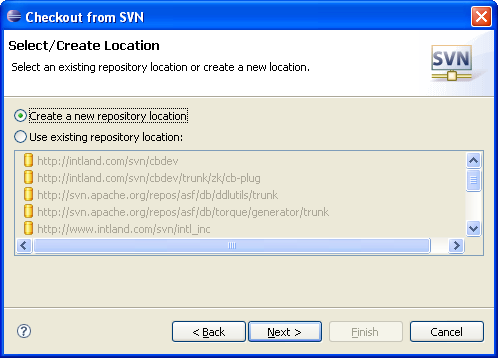
• 输入 Subversion 存储库的 URL,然后按 Next。

• 在 Select Folder 向导页面中,选择 trunk 文件夹,然后按 Finish。
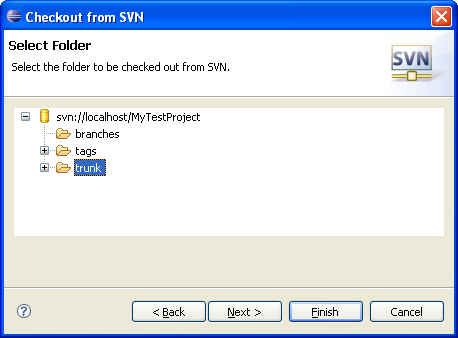
• 将 jdiff.zip 文件解压缩到项目目录中。项目目录的物理位置可在 Info 页面的项目特性对话框中找到。
• 通过从项目的上下文菜单中选择 Refresh item 来刷新项目的内容。
• 右键单击项目,展开“团队”项,然后选择 Commit... 项,开始提交过程。按照屏幕上的步骤完成导入。
1. 以目标项目的“项目管理员”身份登录 Codebeamer 项目。
2. 单击 (“项目”选项卡下的) 目标项目。
3. 单击“管理”选项卡。
4. 单击“SCM 设置”。
5. 单击“配置”。
6. 启用“同步”并重新解析项目选项。
7. 单击“保存”。
8. 单击“SCM 存储库”选项卡和“浏览存储库”,浏览项目的源代码。