跟踪版本:进度报告
要检查当前版本的状况,可以使用项目中的“版本”类别。此屏幕将显示版本的实时进度报告。
图:与 Codebeamer 7.10.0 版本相关的任务和错误
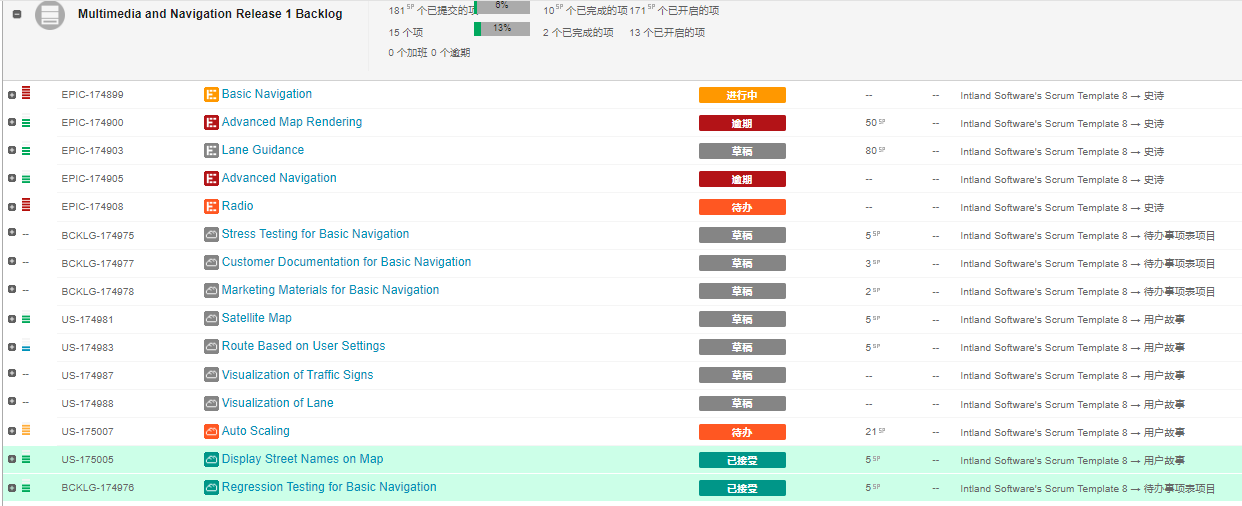
• 按名称显示所有当前版本和未来版本。要查看与特定版本关联的事项列表,可以单击版本名称旁边的“展开”图标。事项将按优先级以降序列出,并进行颜色编码,以指示已解决的事项 (绿色) 和未解决的事项 (白色)。
• 列出所有当前版本、未来版本和过去版本。默认情况下,不会显示已完成版本的事项。
要显示这些事项,请选中屏幕右侧的“显示已发布版本”复选框。
快速访问链接
将鼠标悬停在版本上会显示该版本其他视图的链接,其中包括:
• 规划器。
• 看板图。
• 可追溯性浏览器。
• 覆盖率浏览器。

甘特图
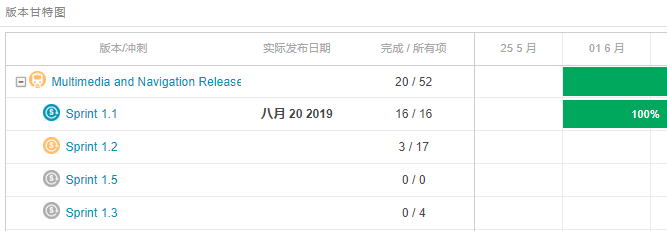
您可以在甘特图中查看版本及其冲刺。有关详情,请参阅版本甘特图。
版本仪表板页面上的版本甘特图
燃尽图
版本仪表板会在筛选器上方显示版本的燃尽图。要查看燃尽图,请单击“设置”图标  。“燃尽图配置”窗口随即打开。“数据源”列表包括以下配置选项:
。“燃尽图配置”窗口随即打开。“数据源”列表包括以下配置选项:• “项数”
• “故事点”
• “两者”
还可以选择以下选项来配置燃尽图:
• “显示燃尽图”
• “显示速度”
• “显示新的”
• “显示理想线”
• “应用项目日历”
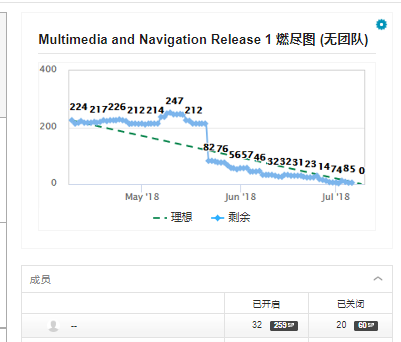
每个用户都可以配置其图表视图。
逾期项
您可能会在进度信息中看到逾期项。
逾期项指示符
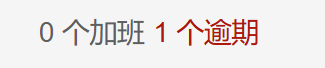
将在表格行中标记逾期项:
图:项表格中的逾期项指示符

要查看处于各个状况的项,单击版本名称以打开“版本详情”屏幕,然后从“筛选器”列表中选取相应的状况。
图:设置逾期筛选器
