审阅配置
要定义审阅状态,针对相应状态 (进入) 或传入状态转变选择“开始新审阅”工作流操作,此操作应会触发审阅。
例如,为“(系统/客户) 需求”跟踪器的“等待批准”状况配置审批工作流:
由于审批流程应从进入“等待批准”状态时开始,因此,无论通过哪种转变,我们都会将其定义为状态进入操作。
通过选择下列选项之一,调用“开始新审阅”状态:
• 在“工作流图”中单击任意状况,状态窗口会随即打开,并从“进入时”下拉列表中进行选择。

• 通过单击 >

>
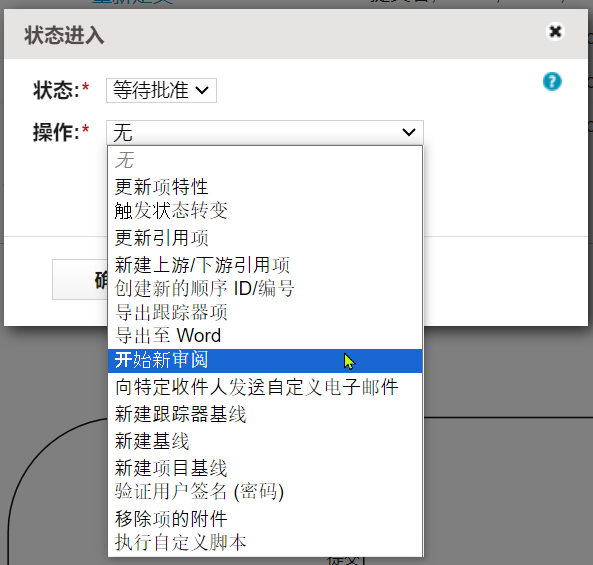
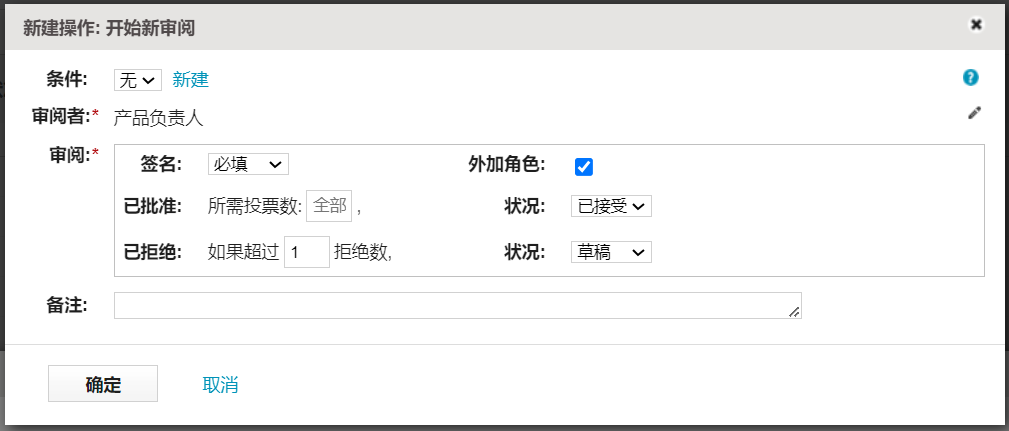
在本示例中,选取在要批准的需求的“负责人”字段中引用的“审阅者”作为全部用户:

确保授予对“负责人”字段的“编辑”权限。

对于审阅,配置如下:
• 审阅者需要进行数字签名才能提交投票,输入其密码即可完成数字签名。
• 还应要求审阅者指定其以哪个角色执行审阅 (仅自 Codebeamer 10.0 版本起)。
• 审阅时需要获得全部投票,才能将项视为已批准,并且
◦ 已批准的项的指定目标状况应为“已接受”。
• 如果有多名审阅者拒绝了该项,则应将该项视为已拒绝,并且
◦ 在这种情况下,指定的目标状况应为“草稿”。
占位符“全部”代表所有实际分配的审阅者,审阅者的数量包含允许的拒绝数。
如果有 3 名审阅者且允许的拒绝数为 1,则实际上需要 2 票 (赞成票) 才能批准项。
一般情况下:
• 允许的拒绝数必须小于审阅者的数量。
• 所需批准数是以下数量中最少的:
◦ 指定的投票数。
◦ 审阅者的数量 (即“全部”代表的值) 减去允许的拒绝数。
只要审阅正在进行,通过“开始新审阅”开始的审阅会阻止编辑主题项。
审阅状态之外的状态转变可通过以下特殊条件之一与当前审阅 (结果) 关联:
• 主题已批准。
• 主题已拒绝。
从而仅允许这一转变,但前提是当前项状况的审阅为肯定/赞成或拒绝/反对。
 | 状态转变到指定的“已批准”状态 (如有) 仅在主题获得批准后适用。 |
| | 状态转变到指定的“已拒绝”状态 (如有) 仅在主题被拒绝后适用。 |
 | 不必显式设置这些条件,也不建议这样做。 |