JIRA 同步设置
JIRA 同步设置
要将跟踪器与 JIRA 同步,请转至相关跟踪器的  (“更多”) 菜单,然后从上下文菜单中选择“与 JIRA 同步”。
(“更多”) 菜单,然后从上下文菜单中选择“与 JIRA 同步”。如果当前跟踪器尚未与任何 JIRA 项目和事项类型关联,则 Codebeamer 会提供以下消息来执行配置,如下图所示。单击“是”继续。

 | 用户必须具有“跟踪器管理员”权限才能执行配置。 |
一对一 JIRA 同步
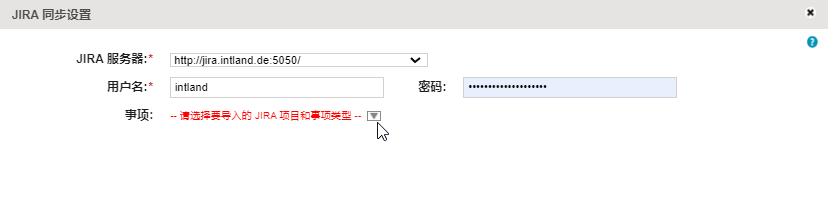
1. 要进行登录,需提供以下信息:
◦ 服务器 - 远程 Atlassian JIRA© 服务器的 Web 地址 (主机名、IP 地址和端口)。
◦ 用户名
◦ 密码
| | 如果“服务器”是 JIRA Cloud 实例 (例如 https://instance.atlassian.net),请使用以下登录凭据: |
 的电子邮件地址。
2. 在“事项”字段中,选择相关的 JIRA 项目和事项类型,以与当前跟踪器进行关联,如下图所示:

| | • 指定的 JIRA 用户至少需要具有选定 JIRA 项目的“浏览项目”权限,才能继续进行同步。 • JIRA 没有事项层次结构。可以存在子任务,但这些任务实际上是具有不同事项类型的事项。 ◦ 选定事项的子任务不同步 (导入) 到 Codebeamer。 ◦ Codebeamer 跟踪器中的所有项都将以单级事项列表的形式同步 (导出) 到 JIRA。JIRA 中没有父子关系。 |
一对多 JIRA 同步
多个 JIRA 实例可与跟踪器级别下的单个 Codebeamer 用户同步。
要打开“JIRA 同步设置”窗口,请单击相关跟踪器的 (“更多”) 菜单,然后选择“与 JIRA 同步”。
(“更多”) 菜单,然后选择“与 JIRA 同步”。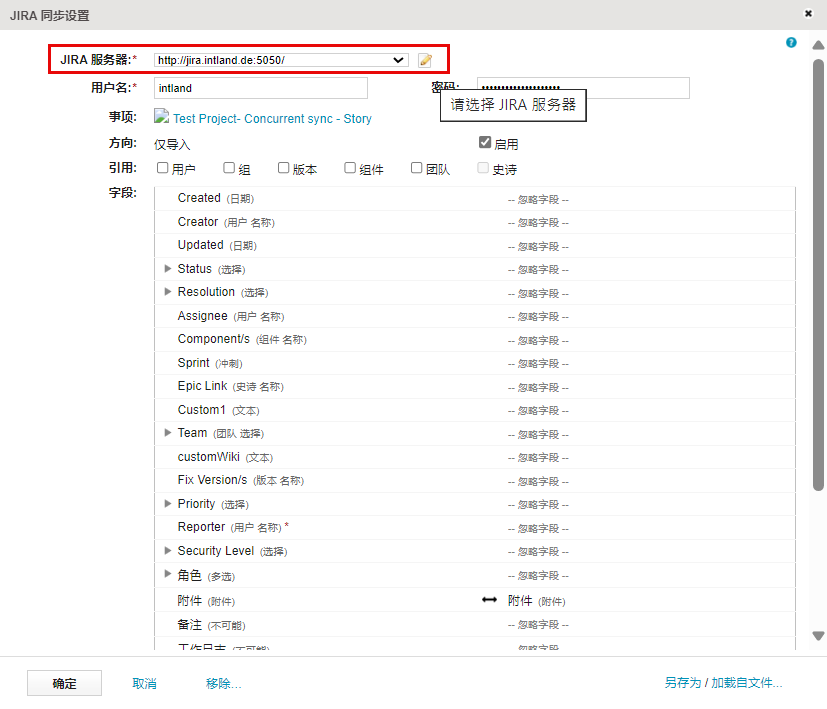
• 在“JIRA 服务器”字段中,单击  向下箭头,从提供的实例中进行选择。
向下箭头,从提供的实例中进行选择。• 要记录新实例,单击  (“编辑此 JIRA 服务器”) 图标,然后提供相关的“用户名”和“密码”值。在“说明”字段中添加可选注解。
(“编辑此 JIRA 服务器”) 图标,然后提供相关的“用户名”和“密码”值。在“说明”字段中添加可选注解。导入后,JIRA 用户会被映射到相应的 Codebeamer 用户。
导出后,Codebeamer 用户会被映射到目标 JIRA 服务器的正确 JIRA 用户。
JIRA 同步方向
“方向”字段用于设置同步方向。提供的“方向”选项有“仅导入”、“仅导出”和“双向同步”。默认的同步方向为“仅导入”。
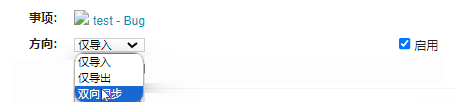
默认启用以指定方向同步。要禁用同步,请清除“启用”复选框。