项特性
要查看和修改跟踪器项的特性,请在跟踪器树或文档窗格中选择一个项,然后导航到右侧面板中的“特性”选项卡。

“特性”选项卡中提供以下部分,可供查看和修改跟踪器项:
• “详情”:单击此部分,可以查看跟踪器项的详情。
• “引用”:单击此部分,可以查看跟踪器项的上游和下游引用。
• “关联”:单击此部分,可以查看跟踪器项的关联。
• “备注”:单击此部分,可以查看跟踪器项的备注。
详情
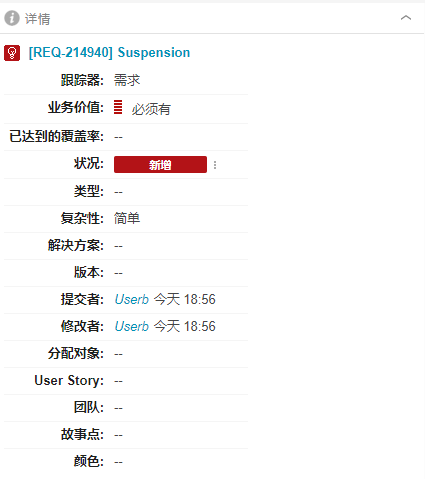
要查看事项的详情,可以在树中选择事项,或在文档中单击某个段落,然后选择右侧面板中的“特性”选项卡。在此部分中,可以查看和编辑选定跟踪器项的字段。如果用户无权编辑该项,则会显示只读视图。
引用
“引用”面板中列出选定项的所有上游和下游引用及其“待查”徽章。默认情况下显示上游引用。要查看选定项的下游引用,请选择“引用”部分,然后单击“显示”超链接。只有在未选择跟踪器配置页面“常规”选项卡中 Reference Visibility 选项的情况下,才会显示下游引用的“显示”超链接。有关 Reference Visibility 的详情,请参阅“常规”选项卡。
 | 刷新页面时,“引用”部分在文档视图和表格视图中都会折叠。然后,需要再次单击“显示”超链接,才能查看现有下游引用。 |
关联
“关联”面板中列出选定项的所有关联。可通过以下方式在两个项之间创建关联:
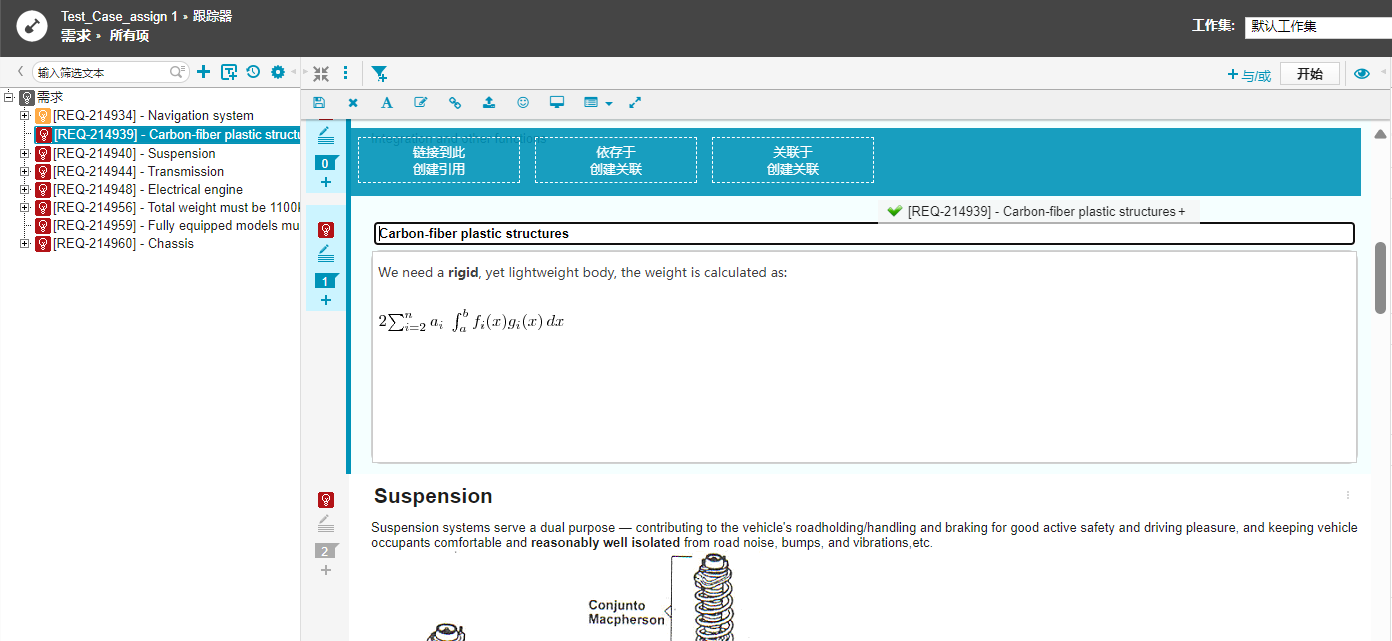
• 从跟踪器项树中拖动项,然后将其放置到中间面板中的项上。显示以下选项:
◦ “链接到此”:在两个项之间创建引用。在所拖动项的第一个可用引用字段中创建引用。
◦ “依存于”:在两个项之间创建类型为“依存于”的关联,该关联会自动触发“传播待查标志”选项。依存端即被拖动的项。
◦ “关联于”:在两个项之间创建类型为“关联”的引用。
可以在跟踪器项树与需求库之间拖动项。如果使用 Firefox、Internet Explorer 11 (或更新版本) 或者 Chrome,则可以在浏览器窗口之间拖动项。
 ,然后选择
,然后选择备注
在此部分中,可以审阅选定项,并为其添加新备注。要向跟踪器项中添加新备注,请单击“添加备注”。随即打开一个新窗口,在该窗口中可以添加所需的备注,然后单击  进行保存。
进行保存。
进行保存。审阅统计信息
当选定项具有至少一个进行中的审阅时,此部分才可用。有关详情,请参阅审阅中心。“项统计信息”部分列出项的审阅次数和审阅者的投票数。