往返工作流
导出为 Excel (和其他格式)
要导出需求、任务或错误等工作项:
1. 打开其中包含要导出的项的跟踪器。
2. 切换到列表视图。
3. 在包含“导出至 Office”菜单的  “更多”菜单中,启动 Excel 或 Word 导出向导。
“更多”菜单中,启动 Excel 或 Word 导出向导。菜单 | “导出至 Office”向导 |
|---|---|
 | 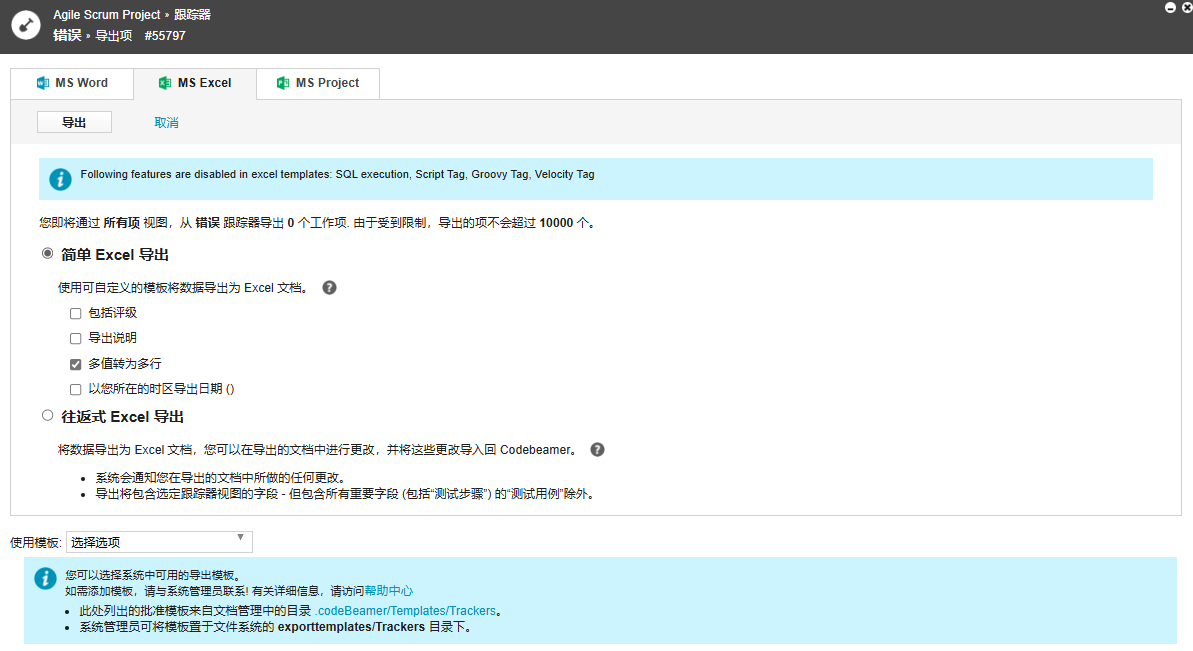 |
此导出将包含视图内的可用字段,以及仅与当前视图匹配的项。
导出工作项
要将事项从 Codebeamer 导出至往返 Excel 文档时,需要先导航至包含待导出事项的跟踪器。在跟踪器内的“更多”菜单中选取“导出至 Office”操作。
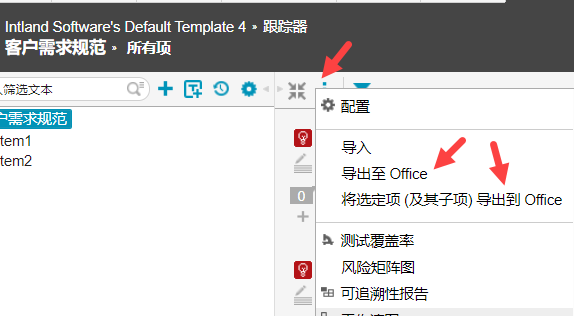
您可以:
• 导出当前视图中显示的所有数据
• 或仅导出选定项。在文档视图模式下,使用复选框或在树中按住 Ctrl 键同时单击可选取要导出的项。还可以选择导出选定项的子项。
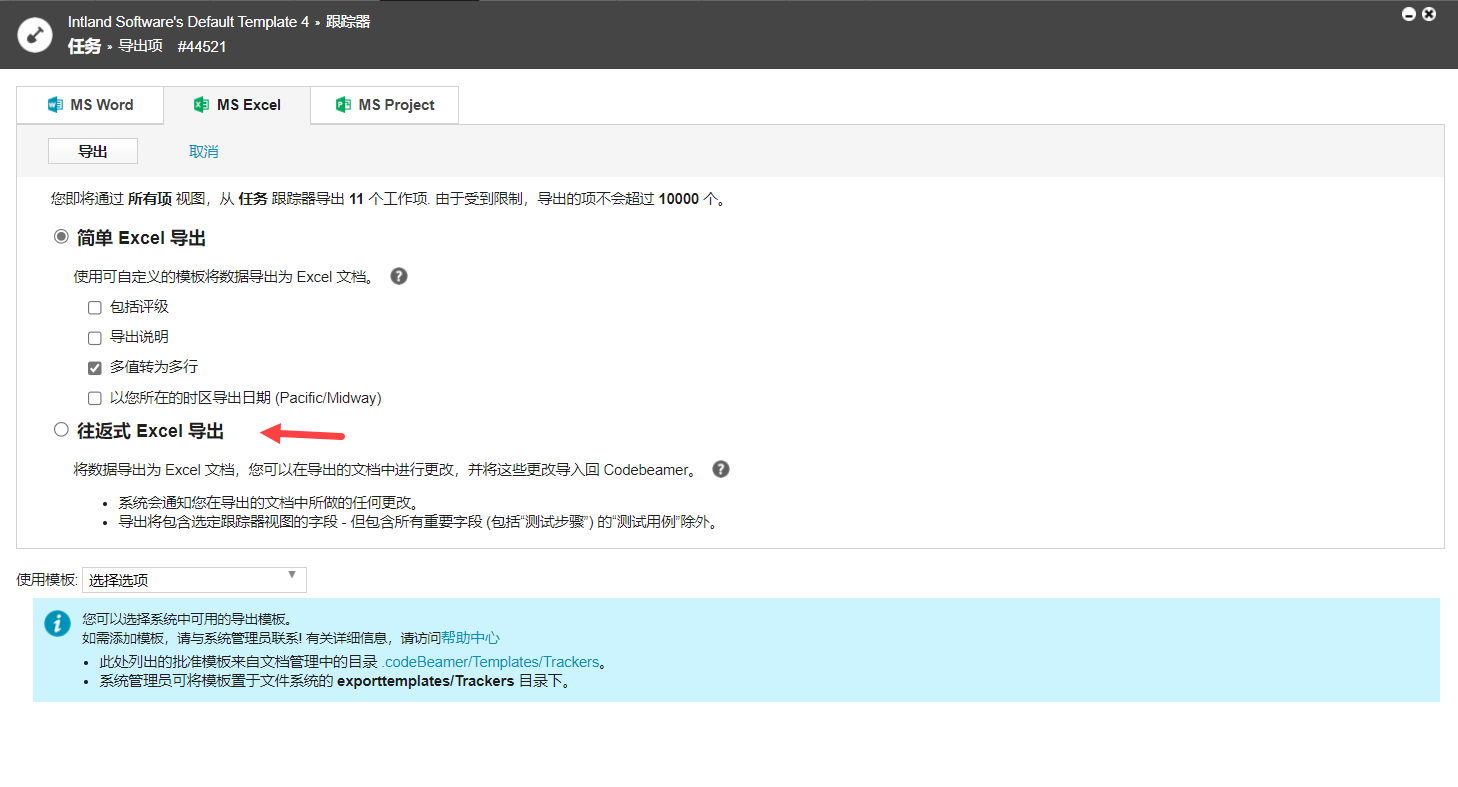
在选择 Excel 导出后,Codebeamer 将构建一个 Excel 文档,用于包含当前视图所显示的事项,并在几秒钟后自动开始下载该 Excel 文档。生成的文件名将包含当前项目和跟踪器的名称,以便后续更容易识别导出文件的来源。
通过自定义视图自定义导出内容
导出内容默认由跟踪器配置控制;将仅导出跟踪器的字段和数据。
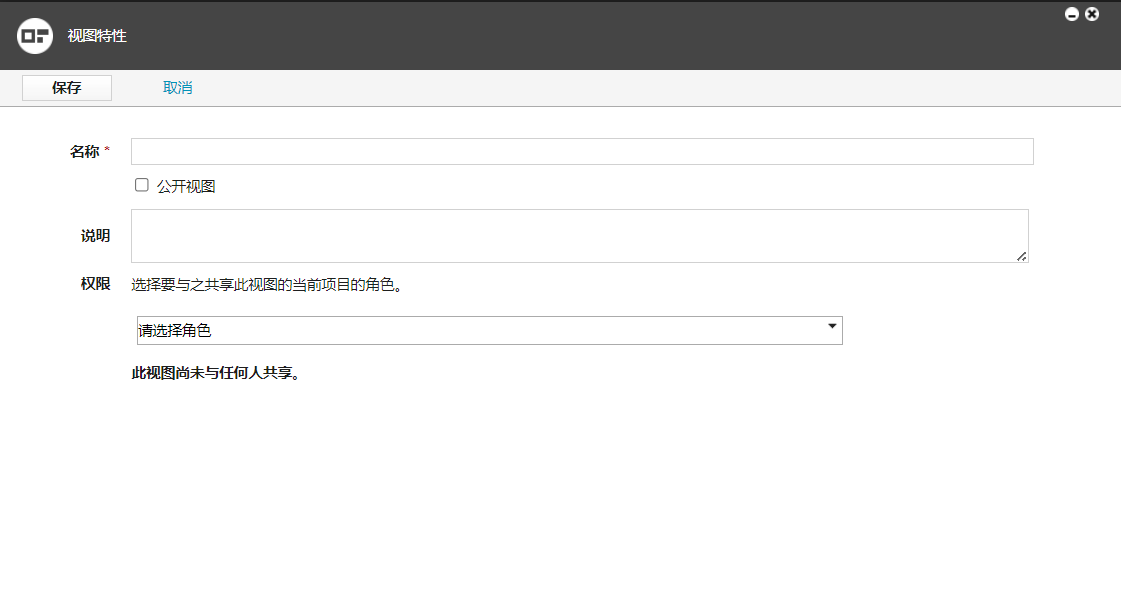
要以不同方式导出或查看跟踪器的工作项,例如更改要导出的字段或字段顺序,可以为跟踪器创建自定义视图。要为跟踪器创建自定义视图,单击  ,然后便可在随即显示的对话框中定义跟踪器的新视图。
,然后便可在随即显示的对话框中定义跟踪器的新视图。但是,如果要以不同方式导出或查看跟踪器的工作项,例如更改要导出的字段或字段顺序,可以为跟踪器创建自定义视图。要启动该操作,可以单击右上角操作菜单内的“新建视图”链接 (请查看上面的屏幕截图),然后在随即显示的对话框中定义跟踪器的新视图。
定义新视图:
使用报告将工作项导出到 Excel
报告还可用于将工作项 (错误、任务或需求) 导出为 Excel (及其他格式)。