在 Wiki 中编辑
以下各部分介绍在 Wiki 中编辑内容的各种方法。
创建和编辑内容
Wiki 内容以 Wiki 标记语法保存,Wiki 标记语法是一种简单灵活的语言,可用于生成清晰、结构化的在线信息。
除了段落和标题等基本文本元素外,Codebeamer 还提供表格和内联图像等更高级的选项。Codebeamer 还面向开发人员用户提供其他标记结构。
可以创建新文档,且可以编辑现有 Wiki 页面的内容。
在新 Wiki 页面中创建内容
要在项目内创建新的 Wiki 页面,请单击“新建子页面”图标  。
。
。随即显示“将新的 Wiki 子页面添加到”窗口。在此页面中,可以添加页面标题和内容。
编辑器左下方的工具栏提供多个格式设置、插入和查看选项。单击“保存”,可以保存对页面所做的变更。
编辑现有 Wiki 页面
• 要编辑现有 Wiki 页面的内容,可以单击  。
。
。• 随即显示“更新 Wiki 页面”窗口。在此窗口中,可以使用工具栏上的各种格式设置、插入和查看选项来编辑内容。
• 单击“保存”,可以保存变更。
创建新仪表板
要创建新的子仪表板,请完成以下步骤:
1. 单击  。“创建仪表板”窗口随即打开。
。“创建仪表板”窗口随即打开。2. 为新仪表板输入“名称”“说明”。可以使用页面底部的工具栏,对“说明”中的内容进行格式设置。
3. 单击“添加”。
用于编辑 Wiki 页面的工具栏
可通过所编辑页面左下方的工具栏上的操作,对 Wiki 页面的内容进行编辑和格式设置。该工具栏提供以下选项:
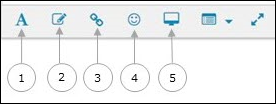
 ,可以从格式选项中进行选取。有关详情,请参阅
2. 高级:单击  ,可以查看高级选项的列表:
,可以查看高级选项的列表:◦ 插入表格:单击  ,可以在页面中插入表格。
,可以在页面中插入表格。◦ 创建工作项:单击  ,可以在编辑器中为选定文本创建相关项。
,可以在编辑器中为选定文本创建相关项。 | 要启用此功能,请先在编辑器中选择所需文本,然后单击 图标。 |
◦ 插入 Wiki 标记:单击  ,可以在页面中插入 Wiki 标记。单击此图标后,出现的列表中将显示以下选项:
,可以在页面中插入 Wiki 标记。单击此图标后,出现的列表中将显示以下选项:▪ 插入 Wiki 标记
▪ 插入信息
▪ 插入警告
▪ 插入错误
▪ 插入预设格式
▪ 水平线
▪ 添加附加图像
▪ 目录
有关详情,另请参阅 Wiki 标记和插件。
3. 链接:单击  ,可以在页面中插入任何 URL 或链接。单击此图标后,将显示以下选项:
,可以在页面中插入任何 URL 或链接。单击此图标后,将显示以下选项:◦ 链接
◦ 构件链接
◦ 断开链接
4. 上传文件:单击  ,可以将计算机中的任何文件上传到页面中。
,可以将计算机中的任何文件上传到页面中。使用拖放操作或编辑器中的“上传文件”图标,可以同时上传多个文件。
5. 表情:单击  ,可以输入从可用表情列表中选取的表情。
,可以输入从可用表情列表中选取的表情。6. 富文本:单击  ,可以切换到使用富文本视图或富文本标记来编辑 Wiki 内容。富文本包含用户熟悉的文字处理功能以及用于添加图像和链接的按钮。富文本可用于添加表格、图像、链接以及轻松编辑文本。
,可以切换到使用富文本视图或富文本标记来编辑 Wiki 内容。富文本包含用户熟悉的文字处理功能以及用于添加图像和链接的按钮。富文本可用于添加表格、图像、链接以及轻松编辑文本。◦ 标记:显示通过 Wiki 引擎存储、解释和编译的原始文本、链接、插件等。
◦ 设为默认:单击此选项,可以将任何视图设为默认视图。
◦ 预览:可供快速查看已保存的 Wiki 页面的显示样式。此视图不可编辑。“预览”不会刷新目录和其他 Wiki 插件内容。