在 Excel 中导入和往返编辑测试用例及其测试步骤
往返编辑测试用例及其测试步骤
在往返 Excel 导出期间,测试用例生成的 Excel 文件中包含测试用例的所有重要字段。这些字段包括:
• 测试用例 - 名称
• 测试用例 - 说明
• 前置操作
• 后置操作
• 测试步骤 - 操作
• 测试步骤 - 预期结果
• 测试步骤 - 严重
• 测试参数
导出会生成基本格式,其中每个测试用例的各个步骤均以新行显示。由于每个步骤特性都位于其各自的单元格中,因此可以在 Excel 中轻松更新。
测试用例步骤的 Excel 导出如下面的示例所示:

导入测试用例导出
导入往返 Excel 导出时,返回到 Codebeamer,提交其中包含您所做变更的 Excel 导出文件,并按照导入屏幕说明进行操作。系统会将电子表格中的变更自动写回原始测试用例及其步骤。
如何更新测试步骤
要更改测试步骤的“操作”或“预期结果”字段,具体可通过修改 Excel 导出文件中的相应单元格,然后将其导回 Codebeamer 来实现。导入后,此测试步骤会更新。
如何向测试用例中添加新测试步骤
要将新测试步骤添加到测试用例,请在需要添加新测试步骤的 Excel 工作表中创建新行,并输入其特性。这个新测试步骤会在导入过程中自动插入到步骤表格中。可以在步骤顺序的中间或末尾的任意位置添加该步骤。
如何删除测试步骤
还可以通过删除测试步骤在 Excel 工作表中所在的行来删除测试步骤。测试步骤会在导入后消失。
添加新测试用例及其测试步骤
还可以在 Excel 工作表中添加新测试用例及其测试步骤。向 Excel 工作表中添加新行。填写“名称”“说明”字段,并根据需要,在单独的行中添加测试步骤。请确保新测试用例的 ID 列为空,以便在导入期间将其识别为新测试用例。
向 Excel 中的测试用例和测试步骤添加图像
可以向 Excel 单元格中添加图像。这些图像将作为附件添加到创建的工作项中。这些图像还将作为图像显示在生成的 Wiki 标记中。
还可以向 Excel 工作表中的测试步骤添加图像。导入后,这些图像将显示在 Codebeamer 的测试步骤中。
有关从 Excel 导入图像的详情,请参阅:将数据从 Excel 导入到 Codebeamer
针对引用/复用测试步骤的特殊处理
测试步骤可以复用其他测试用例中的测试步骤。有关详情,请参阅:单击此处了解此测试步骤的详细说明
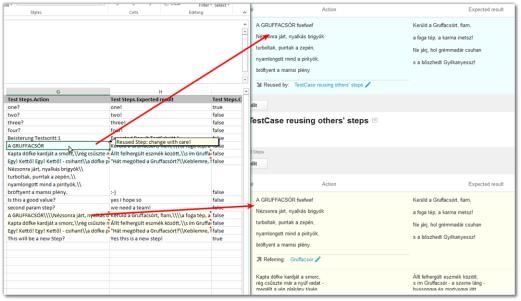
在往返导出中,对于包含可复用步骤的测试用例,无论是通过复用其他步骤,还是由其他步骤复用步骤本身,这些步骤在 Excel 中的背景颜色与在 Codebeamer 中的相同,如下图所示:
导入新测试用例,或将现有测试用例作为新测试用例导入
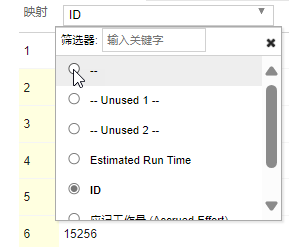
如果要根据已使用往返导出而创建的导出,导入和创建新测试用例,请在导入期间移除 ID 字段的映射。如下所示:
 | 如果存在多个测试步骤,且未映射 ID 列,则 Codebeamer 会合并多个 Excel 行,并将这些行导入单个跟踪器项,但前提是这些行具有相同的摘要,或具有相同的摘要和说明。有关详情,请参阅未映射 ID 时在 Excel 导入期间处理多选字段。 |
从 Microsoft Word 导入测试用例
也可以从 Microsoft Word 导入表格。可以将 Word 文档中显示的结构类似且包含步骤的测试用例表导入到 Codebeamer 中,并将内容添加为测试用例和测试步骤。
 | Codebeamer 中的 Word 导出功能内置有以下功能:利用专用模板导出测试用例和测试运行。下面 Wiki 页面上的 Word 模板已弃用,只能根据默认模板进行自定义。这些模板位于 $CB_HOME/tomcat/webapps/cb/docxtemplates/ 目录下:Test-cases-template.docx:用于测试用例导出:其中包括测试步骤和前置/后置操作 Test-runs-template.docx:用于测试运行导出:其中包括测试运行的结果和步骤的结果,以及报告的错误。 有关详情,请参阅 Word 和 Excel 模板。 |